 ← Начало
ПОМОЩ · ВЕРСИЯ 1.5.34
От папката с фактури до документите, внесени в Делта или Алгос — и проверката, че всичко е влязло. Без настройки и без преписване.
Накратко. Голямата синя карта Започни нов експорт → води през всичко: програмата → папката на месеца → безплатен преглед на файловете → четене. После минаваш само документите, които „искат преглед“, слагаш подсметките (стъпка ③, ако фирмата ги ползва) и натискаш Направи файл за Делта (или за Алгос, ЕДИС, Excel). Внасяш файла в програмата, а когато се върнеш в Sortis, той сам проверява дали всичко е влязло.
Какво Sortis не прави: не пише в Делта или Алгос — той само прави файл, а ти решаваш кога да го внесеш. От счетоводната програма само чете — сметкоплана, партньорите и вече внесените документи — и то само с твоето съгласие.
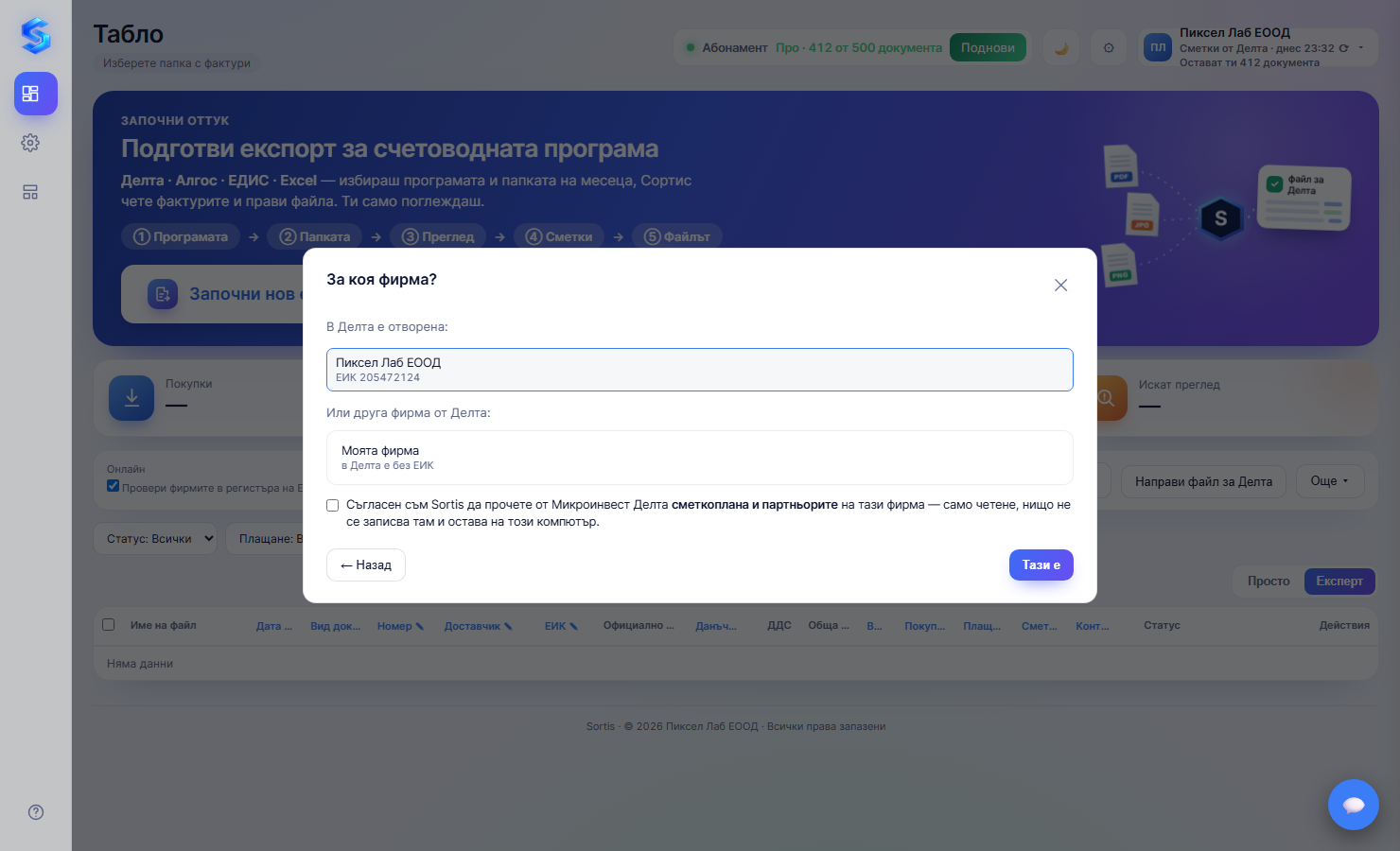
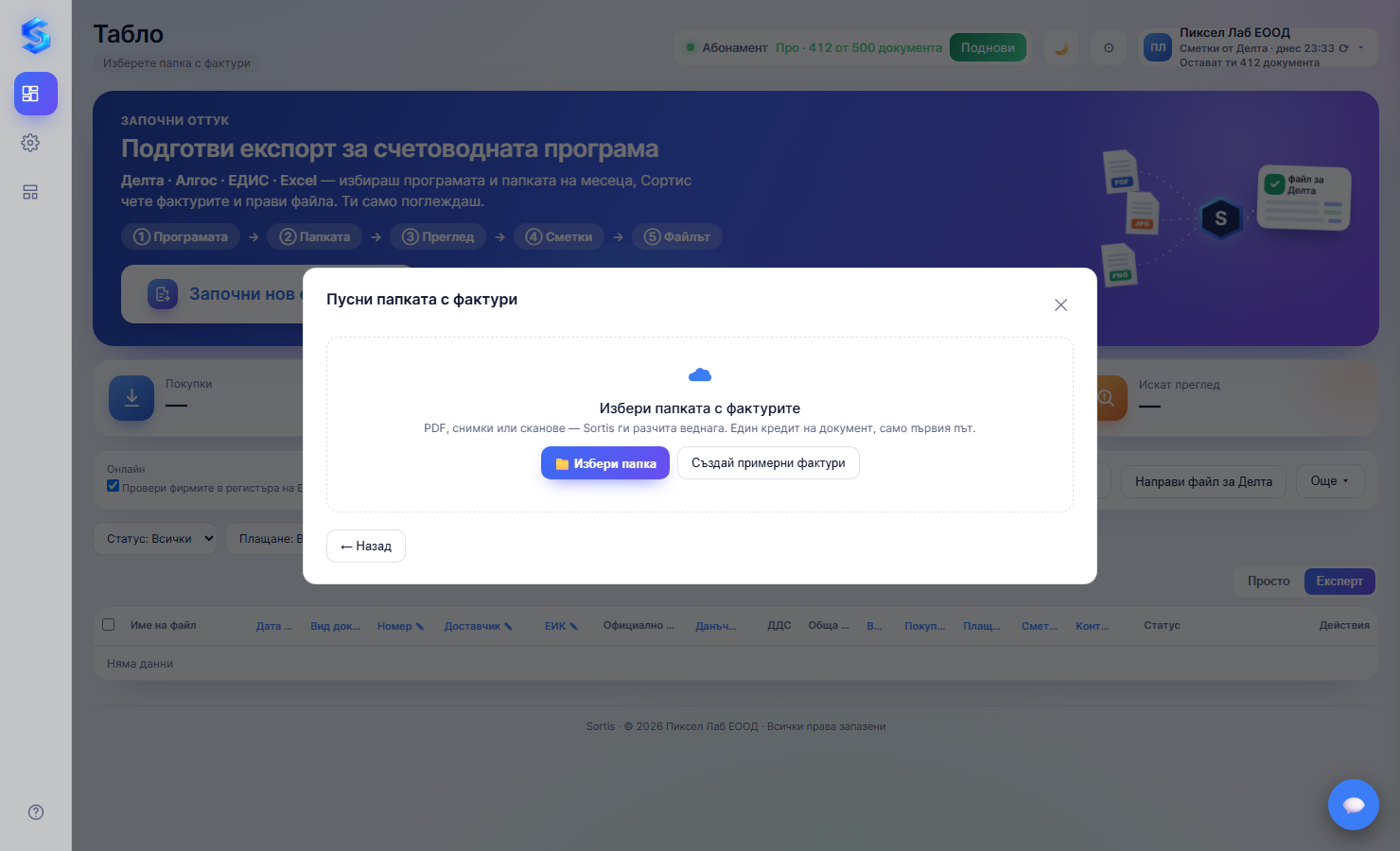
При първото пускане Sortis задава три въпроса, всеки на отделен екран. Нищо друго не се настройва.
Микроинвест Делта, Алгос АС2012 или друга програма. Изборът се помни за всяка фирма поотделно и решава какъв файл прави основният бутон: за Делта — XML за Делта, за Алгос — опис за Алгос, за друга програма — Excel таблица.
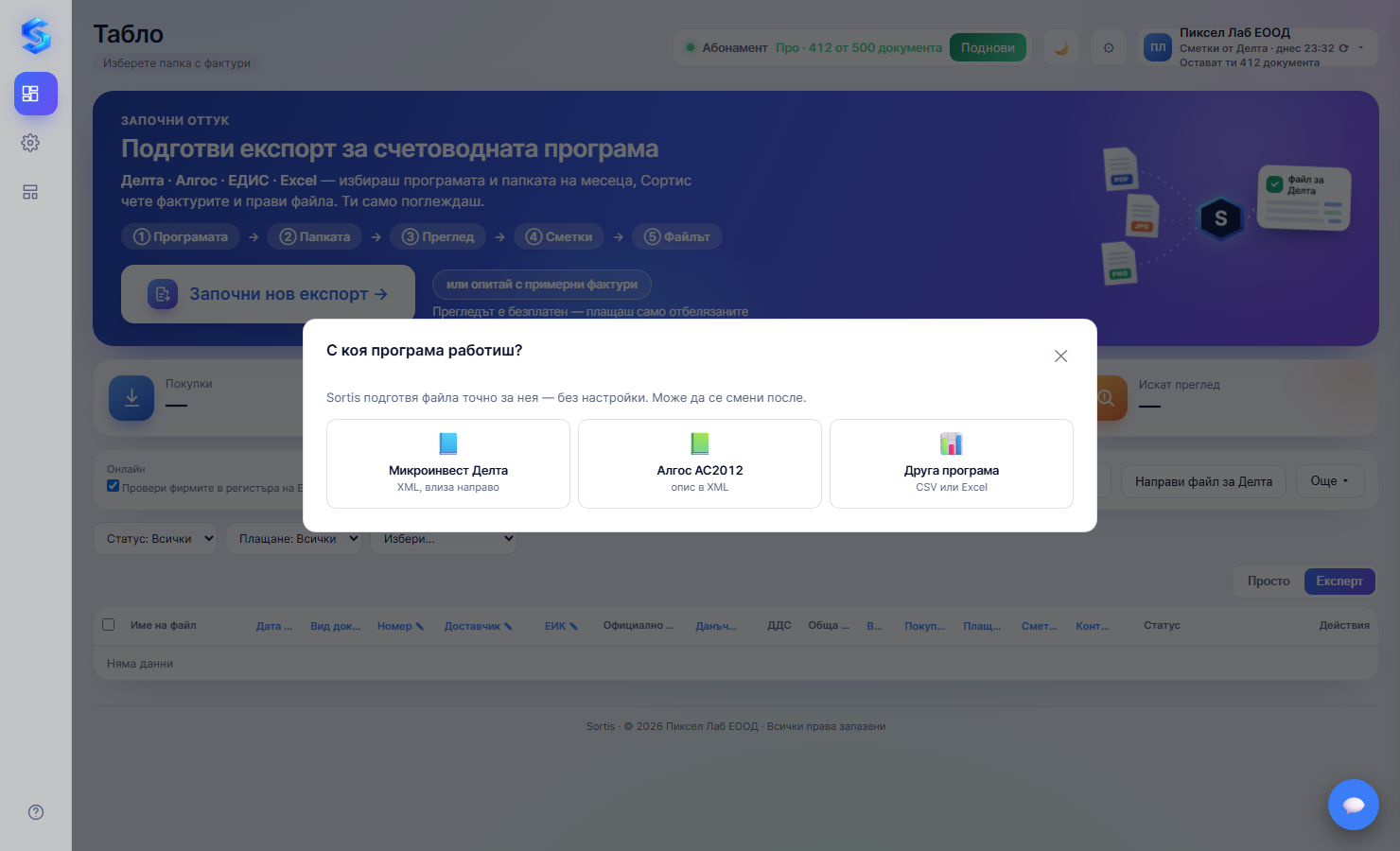
На същия екран има една отметка за съгласие Sortis да прочете сметкоплана и партньорите на фирмата. Чете се само на твоя компютър, нищо не се записва в програмата, а прочетеното остава при теб.
Избираш папката с PDF файлове, снимки или сканове (виж Новият експорт). Ако още нямаш документи, Създай примерни фактури прави 12 примерни — безплатно, без кредити.
Съветникът може да се пусне отново от менюто ? долу вляво → Помощ и поддръжка → Покажи съветника пак.
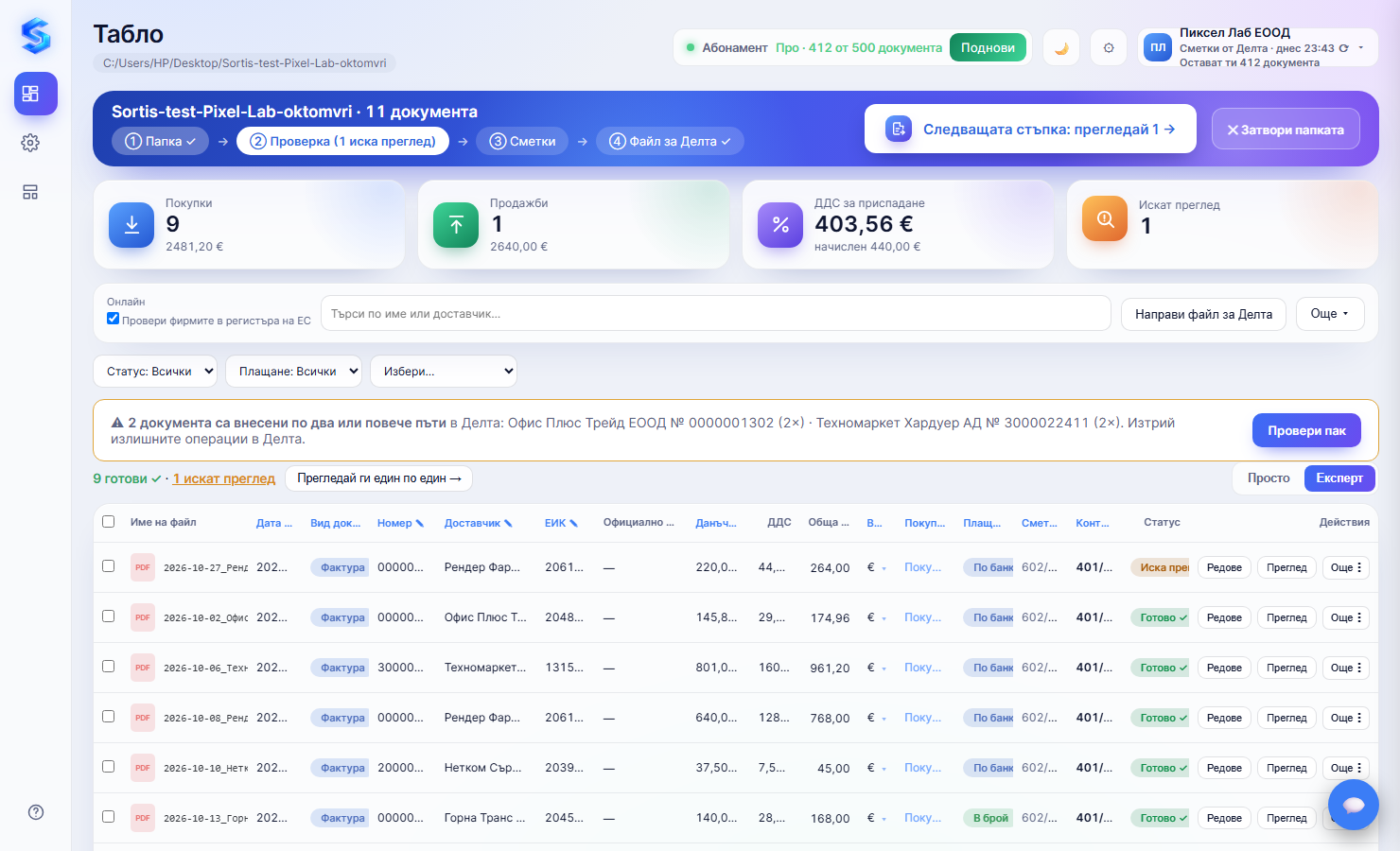
Фирмата, по която работиш, е горе вдясно — с името си, не с ЕИК. Под името пише откъде са сметките (Сметки от Делта · днес 10:23 ⟳) и колко документа ти остават (Остават ти 412 документа). Вляво от нея е абонаментът с бутон Поднови.
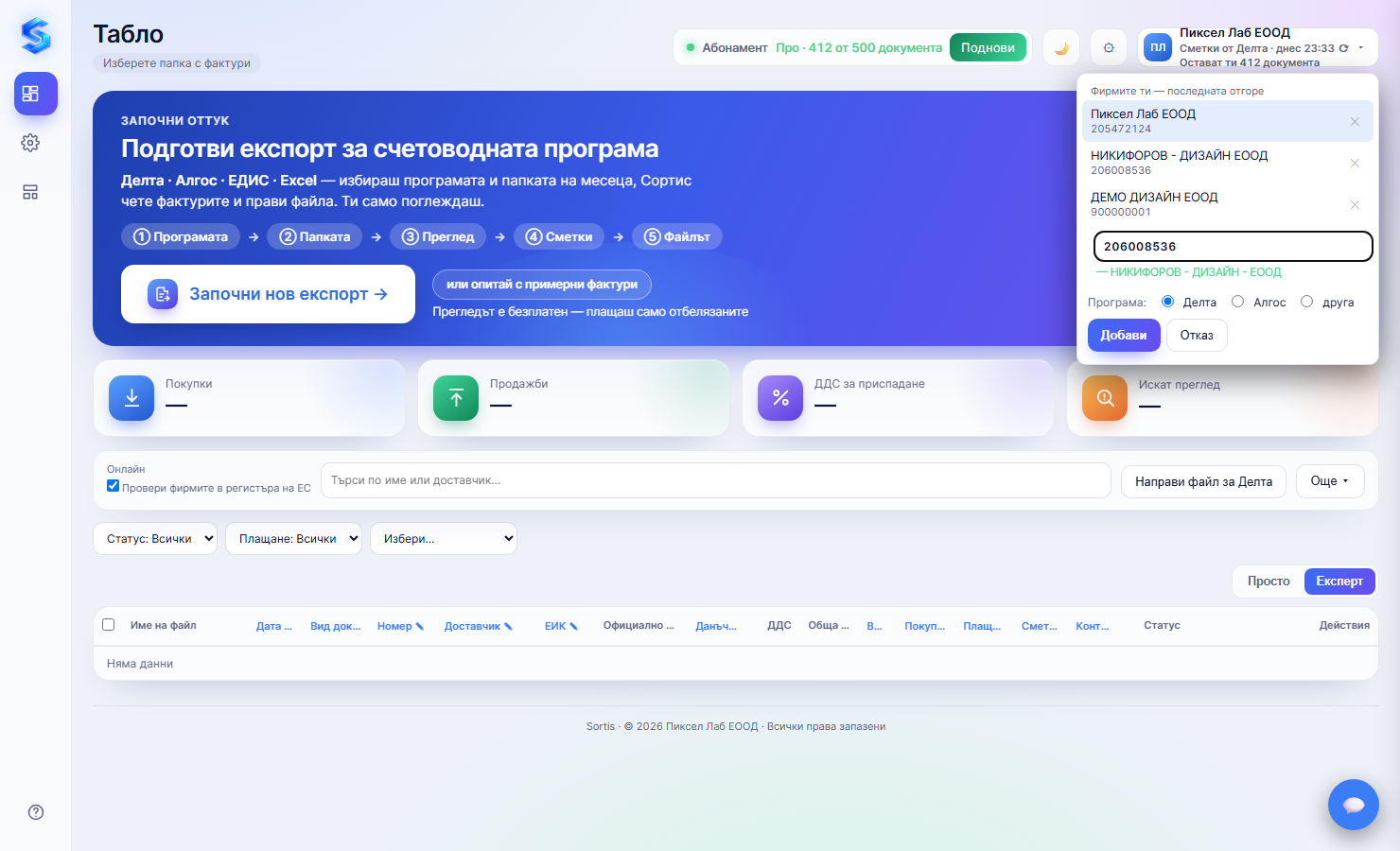
Когато избереш фирма, отвориш папка или натиснеш ⟳ до името на фирмата, Sortis сам прочита от счетоводната програма сметкоплана и партньорите с техните подсметки:
Затова в колона Контрагент на всеки доставчик стои неговата подсметка от твоята програма — например 401/2 за Офис Плюс Трейд и 401/3 за Техномаркет. Sortis я взима по ЕИК, а не по име. Нов доставчик, когото програмата още не познава, получава подсметката по подразбиране за доставчици.
Основна сметка с подсметки не стига до файла. Ако в сметкоплана 602 има подсметки, във файла влиза подсметката по подразбиране (обикновено 602/1), не голото 602. Ако 602 няма подсметки, остава 602. Подсметка, която си избрал ти, никога не се сменя.
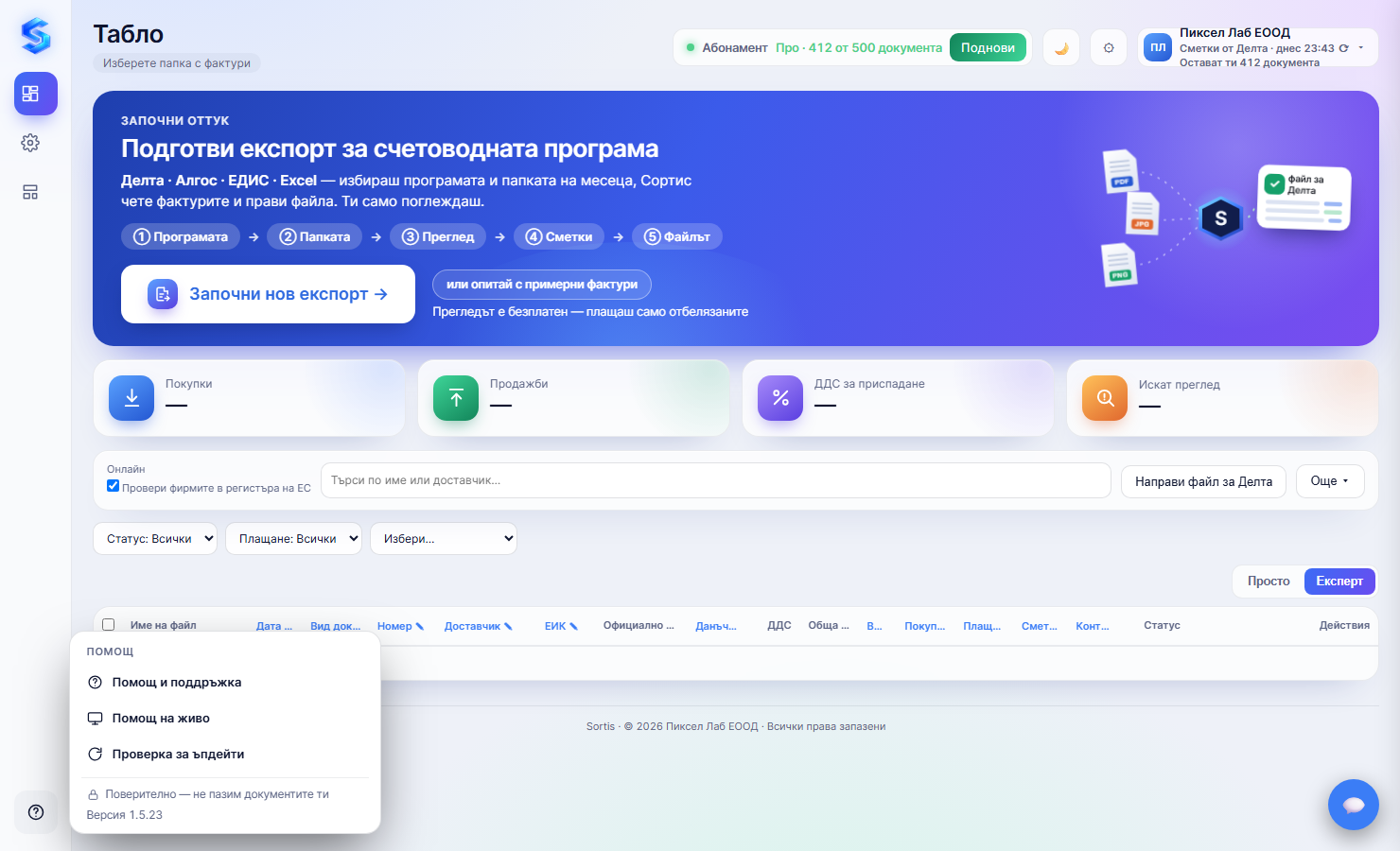
Всеки месец започва от голямата синя карта на таблото. Тя показва петте стъпки — ① Програмата → ② Папката → ③ Преглед → ④ Сметки → ⑤ Файлът — и води през тях една по една.
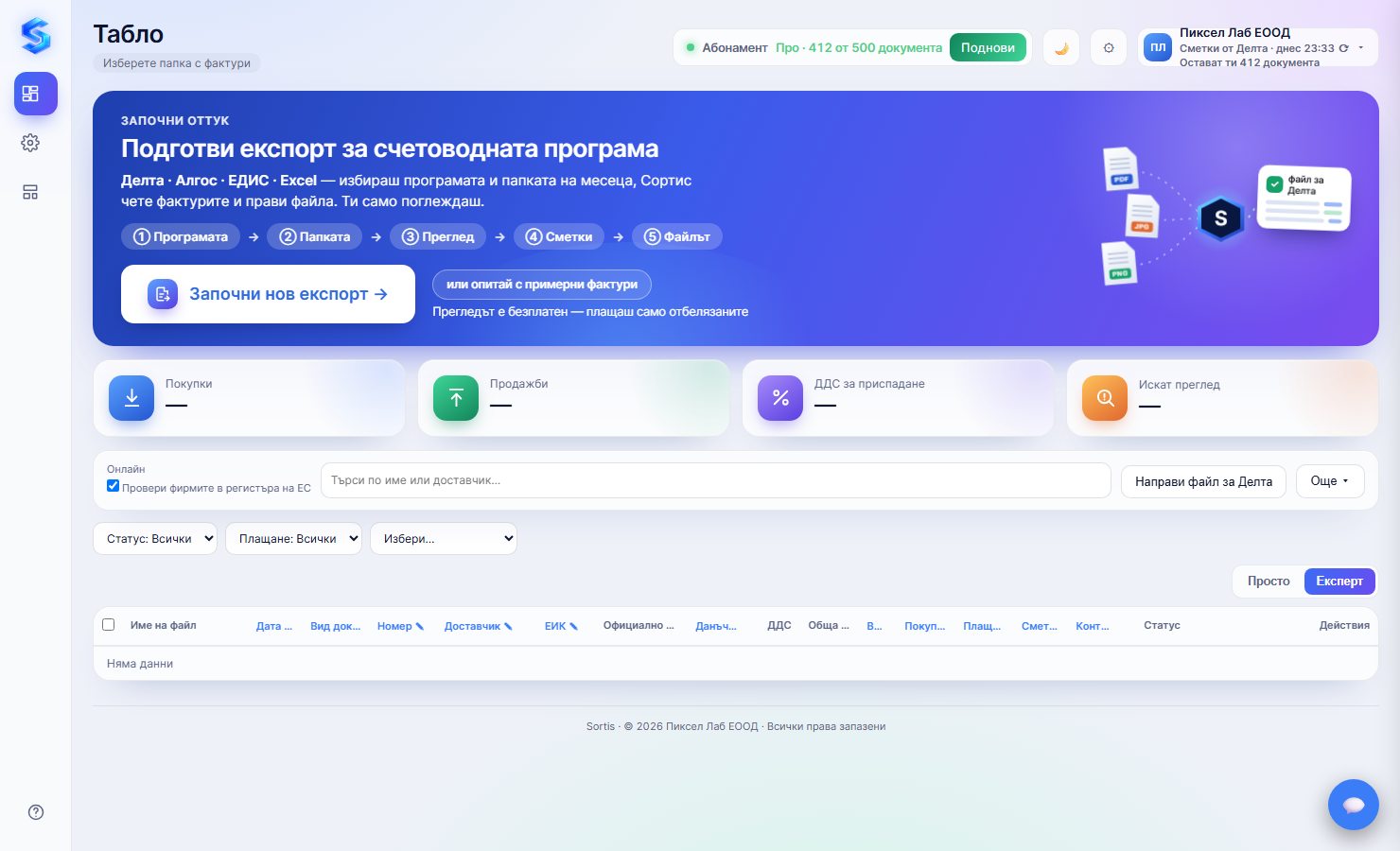
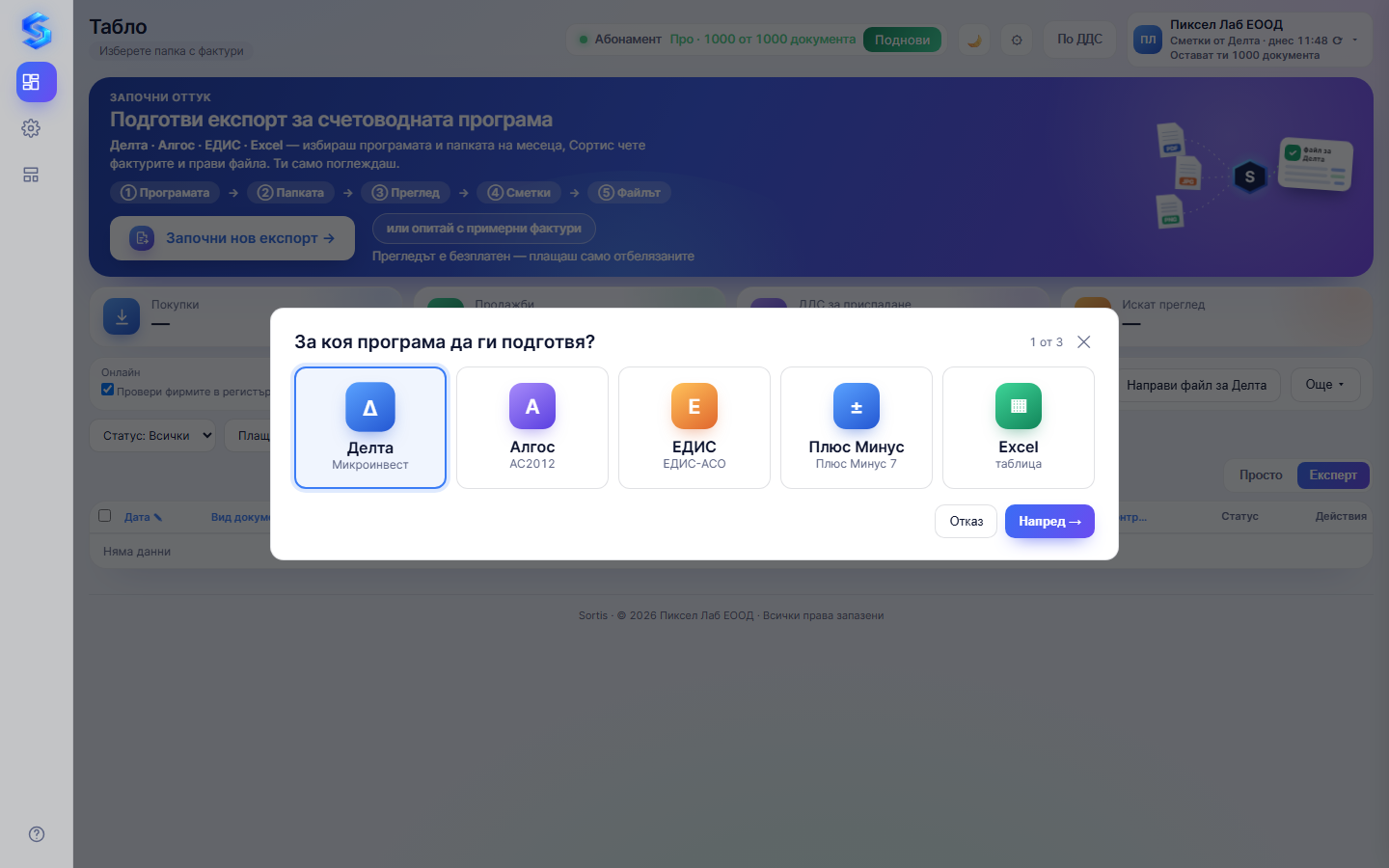
Делта, Алгос, ЕДИС, Плюс Минус или Excel. Изборът е на фирмата и се помни — следващия месец е отбелязан наготово.
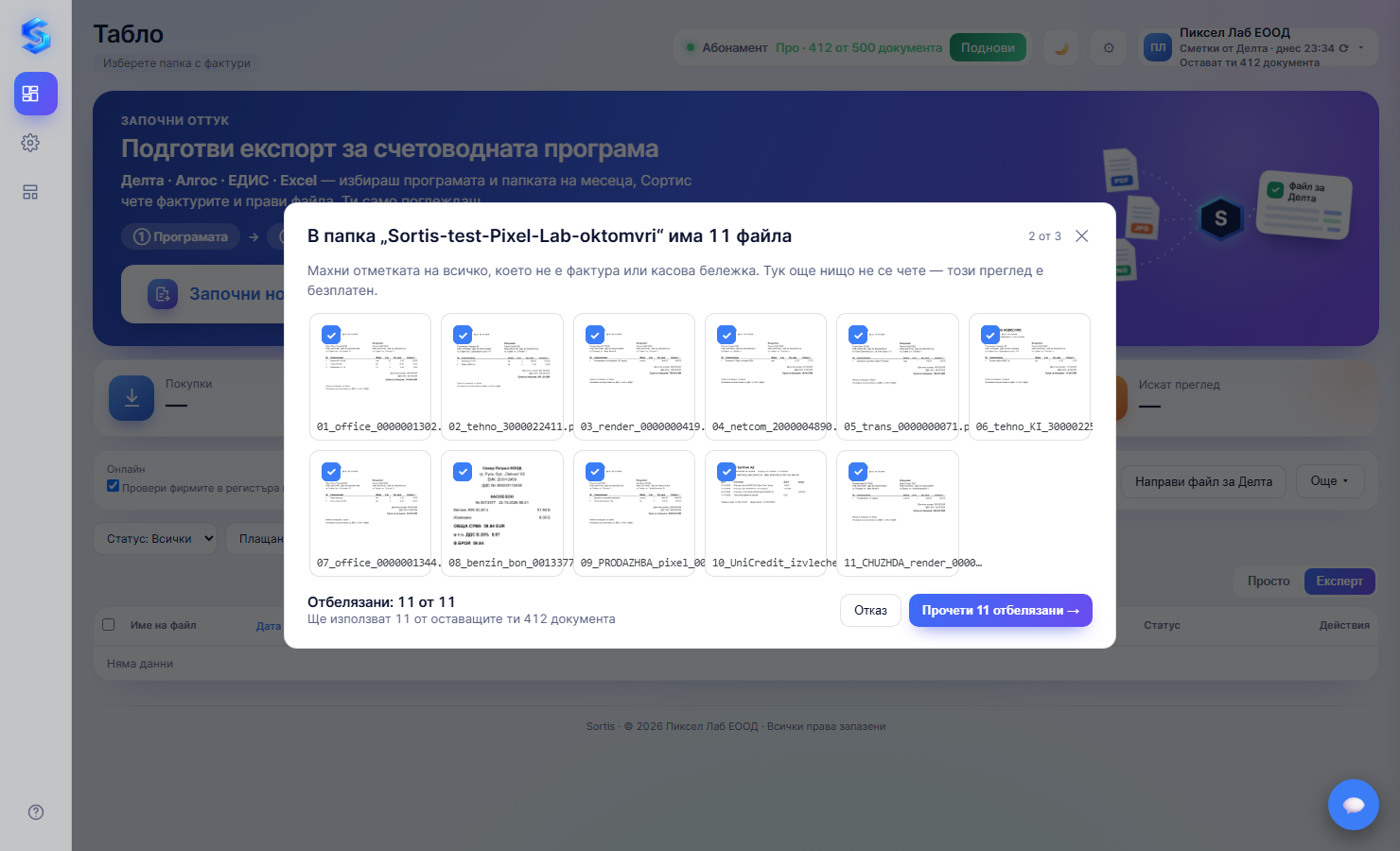
Папката се отваря там, където е била миналия месец. Нищо още не се чете — първо виждаш всички файлове с малка картинка и Sortis казва за всеки какво е:
Отметката махаш от всичко, което не е фактура или касова бележка. Долу пише колко ще струва — плащаш само отметнатите, и то само новите.
На екрана пише какво прави — „Разчитам 4 от 11: …“ с лента за напредъка. Горе излиза и „Работя…“ всеки път, когато Sortis мисли (чете, предлага подсметки, прави файла).
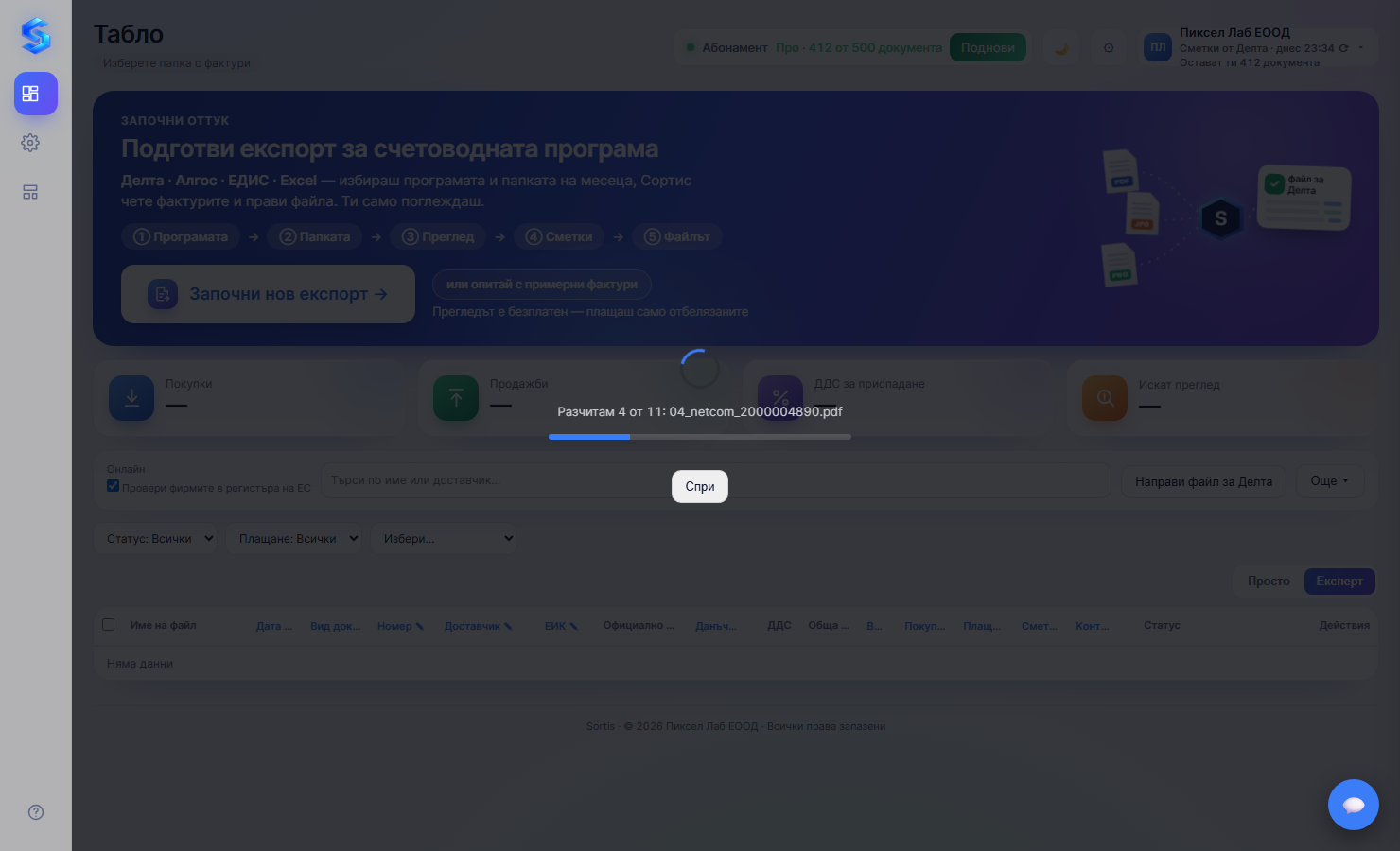
Грешна папка? Натисни Спри. Sortis спира преди следващия документ и плащаш само вече прочетените.
Когато има отворена папка, синята карта се свива до лента със стъпките и бутони Направи файл за Делта → и ✕ Затвори папката. „Затвори папката“ връща в началото, без да трие нищо — прочетеното се отваря пак без кредити. Старият начин — Избери папка (без преглед) — е в Още ▾.
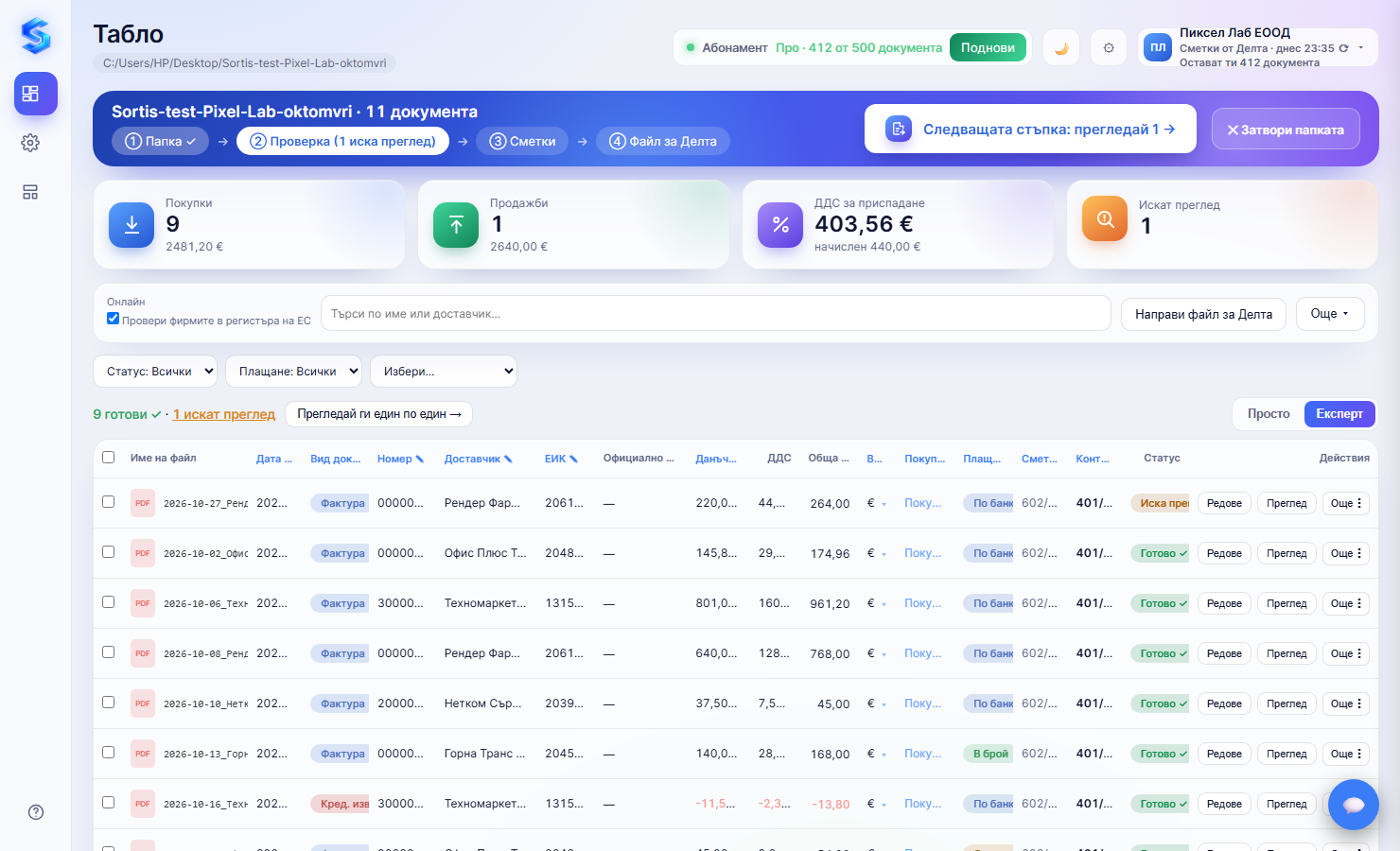
Тясна, само с иконки: Табло, Настройки, Сметки. Долу е ? — меню с Помощ и поддръжка, Помощ на живо, Проверка за ъпдейти и версията. Когато има нова версия, на ? свети зелена точка.
① Папка → ② Проверка → ③ Сметки → ④ Файл за Делта. Текущата стъпка свети, а всяка се прави с клик. Синият бутон в лентата винаги казва следващото: „Следващата стъпка: прегледай 2 →“, после „…подсметки (3) →“, накрая „Направи файл за Делта →“.
| Карта | Какво показва |
|---|---|
| Покупки | брой документи и обща сума (кредитното известие е с минус) |
| Продажби | брой и обща сума |
| ДДС за приспадане | ДДС-то по покупките; отдолу — начисленото по продажбите |
| Искат преглед | колко документа да прегледаш, преди да направиш файла — с клик ги отваря един по един |
В картите влизат само документите, които отиват в счетоводството — без дубликати, проформи и банкови извлечения. Сумите са само в евро.
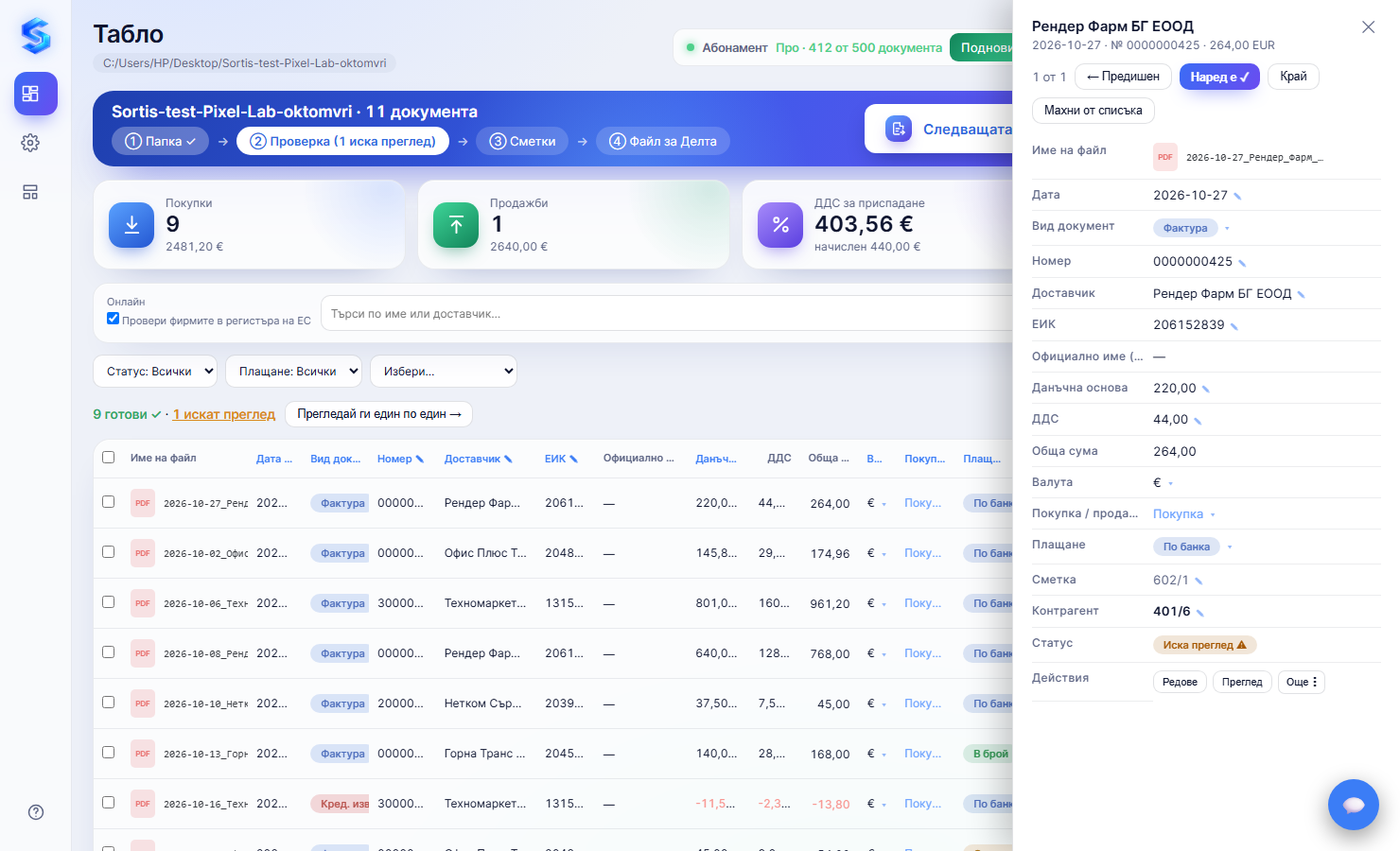
По подразбиране таблицата е в режим Експерт, с всички колони. Просто показва 5 колони — Дата, Доставчик, Обща сума, Сметка, Статус. С клик на ред се отваря панел вдясно с всички полета на документа. Превключвателят е над таблицата и изборът се помни.
Луната горе вдясно сменя светлата тема („Стъкло“) с тъмната („Нощ“). Изборът се помни. На лаптоп (по-малко от 1440 точки ширина) всичко става по-плътно, за да се виждат повече редове.
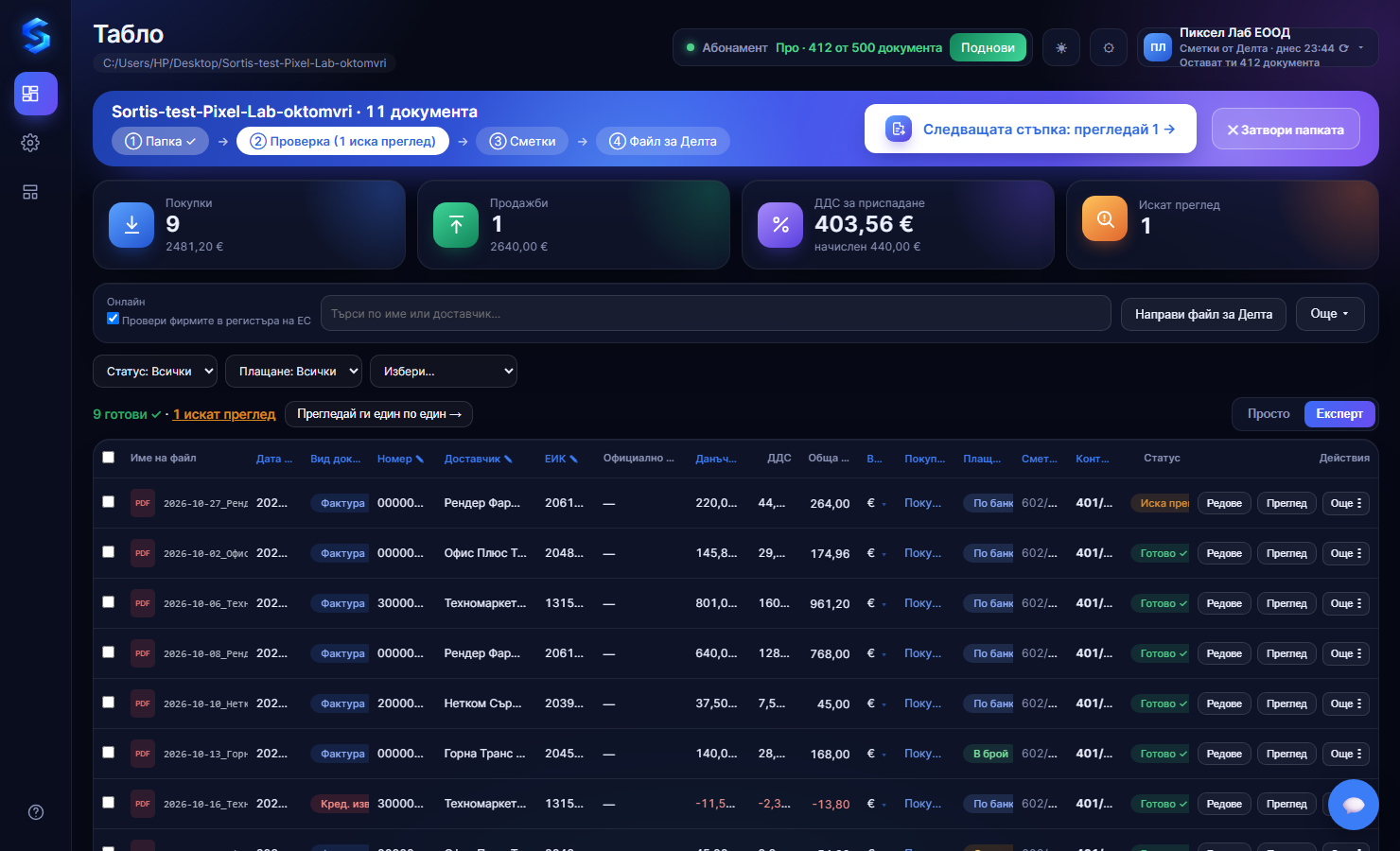
Над таблицата пише „9 готови ✓ · 1 иска преглед“. Статусът на всеки ред е с думи:
| Статус | Какво значи |
|---|---|
| Готово ✓ | прочетено уверено, няма какво да се гледа |
| Иска преглед | Sortis не е сигурен в нещо (сума, ДДС, номер…) — прегледай документа |
| Иска преглед ⚠ | документът не е на твоята фирма — получателят е друг (подсказката казва ЕИК-а в документа) |
| Прегледано ✓ | поправил си го или си го потвърдил |
| Дубликат | същият документ вече е в папката; във файла не влиза |
| Няма да се експортира | не е фактура — банково извлечение; във файла не влиза |
Редовете, които искат преглед, са най-отгоре в таблицата.
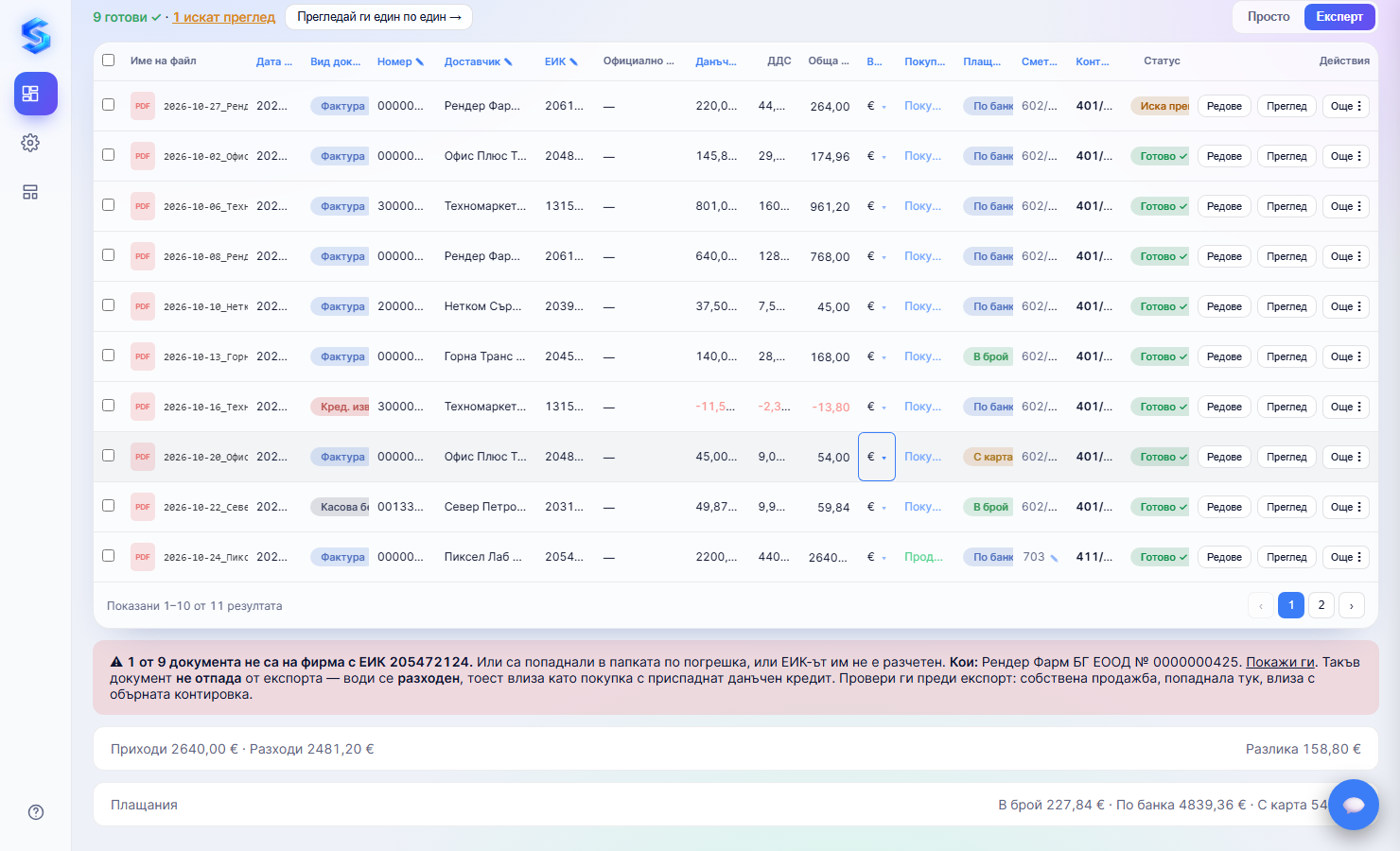
Всяка клетка със ✎ се поправя с клик: дата, вид документ, номер, доставчик, ЕИК, данъчна основа, ДДС, валута, покупка/продажба, плащане, сметка, контрагент. При смяна на основата ДДС-то и общата сума се пресмятат сами. Поправката е безплатна и се пази — при следващо отваряне на папката си е там. Сметка и контрагент, сменени на ръка, се помнят за този доставчик и следващия месец идват сами.
Прегледай ги един по един → (или картата „Искат преглед“, или синият бутон) отваря панела вдясно на първия документ, който иска преглед. Поправяш каквото трябва и натискаш Наред е ✓. Ако документът изобщо не трябва да е тук — чужда фактура, договор, сгрешен файл — Махни от списъка го изважда от таблицата и от файла. Самият файл остава в папката.
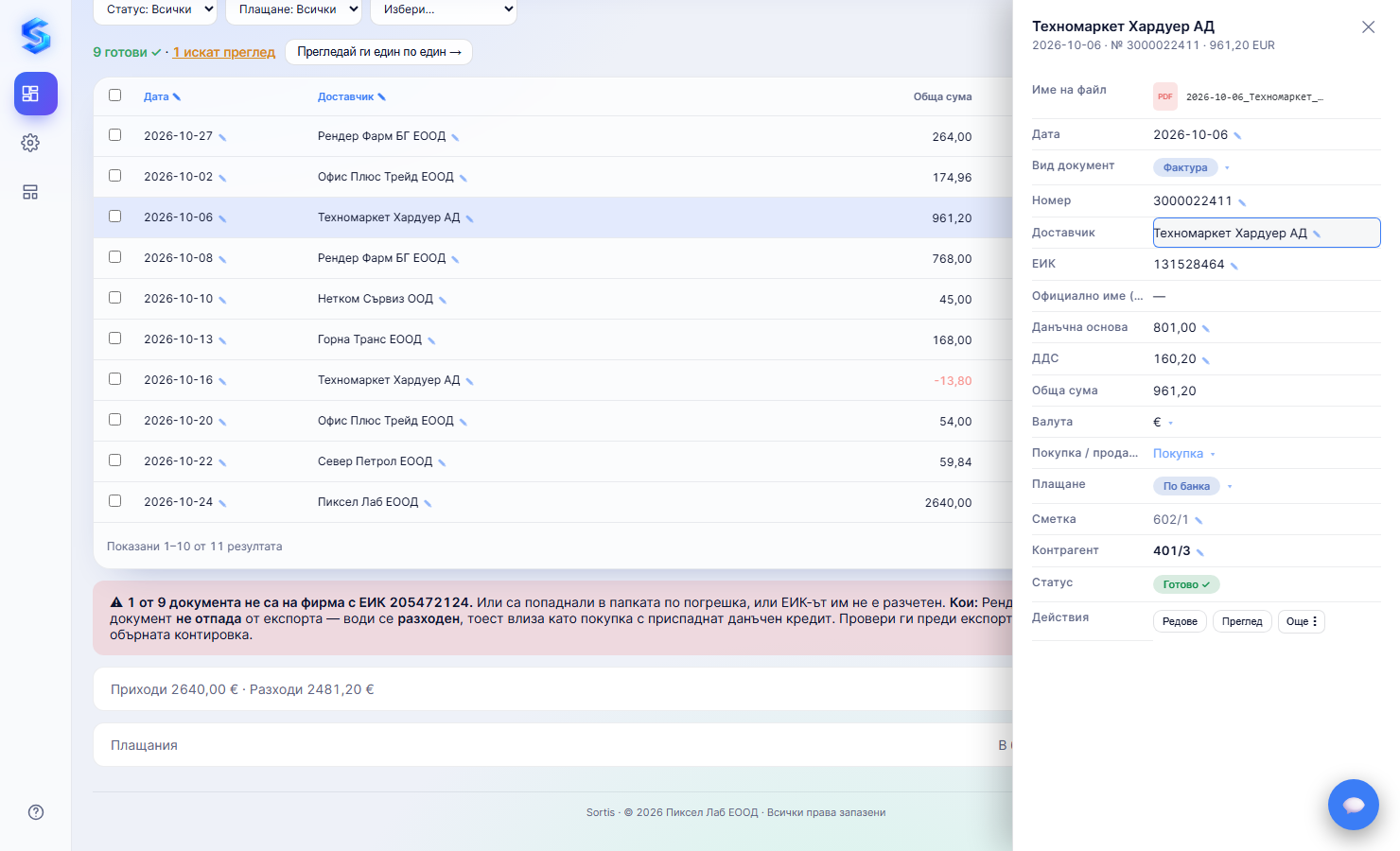
Маркираш ли редове с отметката вляво, появява се лента: Сметка · Прочети пак (N кредита) · Провери в регистъра · Отвори · Направи файл. Основният бутон също казва колко са: Направи файл за Делта (4) — и прави файл само с тях.
Трябват ти при фактури с много позиции — когато различните позиции отиват по различни сметки (ток, материали, гориво), или когато водиш складова номенклатура. Отварят се с бутона Редове на съответния ред.
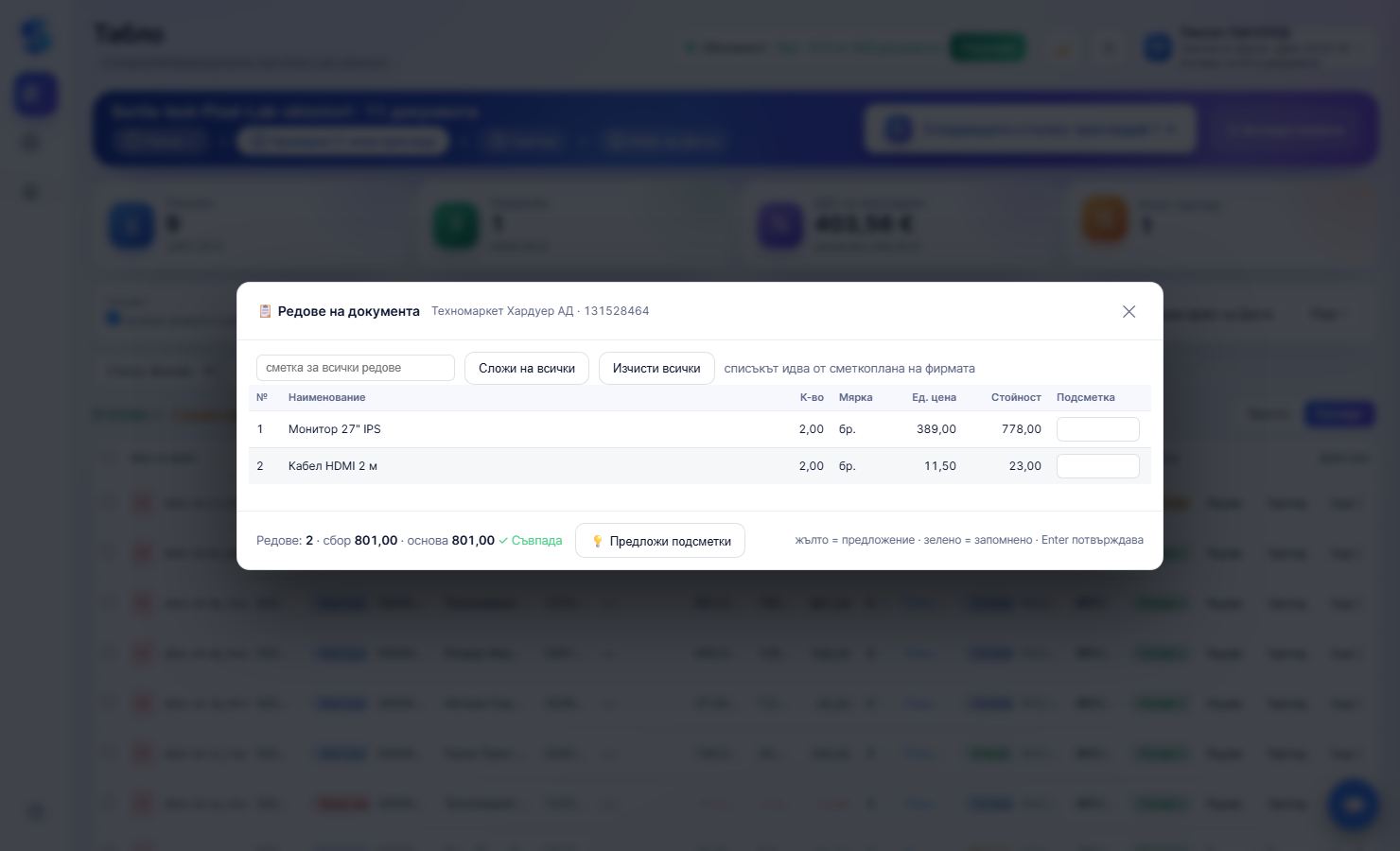
Сборът на редовете се сравнява с данъчната основа на документа. Ако пише Съвпада, всичко е прочетено. Ако не съвпада, някоя позиция е прочетена наполовина или отстъпката е взета с грешен знак.
| Цвят на полето | Какво значи | Влиза ли във файла |
|---|---|---|
| Жълто | предложение на Sortis, непотвърдено | НЕ |
| Зелено | потвърдено от теб или запомнено от предишен път | Да |
| Празно | Sortis не е сигурен и не гадае | НЕ |
Подсметката се потвърждава с Enter в полето и се помни за този доставчик. Списъкът с подсметки идва от твоя сметкоплан — Sortis не измисля номера.
Четенето на редове е безплатно за дигиталните PDF файлове. При скан или снимка в прозореца има бутон Прочети редовете — той струва един кредит за целия документ, веднъж.
Отстъпката се пише по същата сметка, която намалява. Ако стоката е по 601, и отстъпката е 601 — иначе сборът се разминава в счетоводството, макар тук да съвпада.
След проверката идва стъпката за подсметките. Тя брои документите, на които:
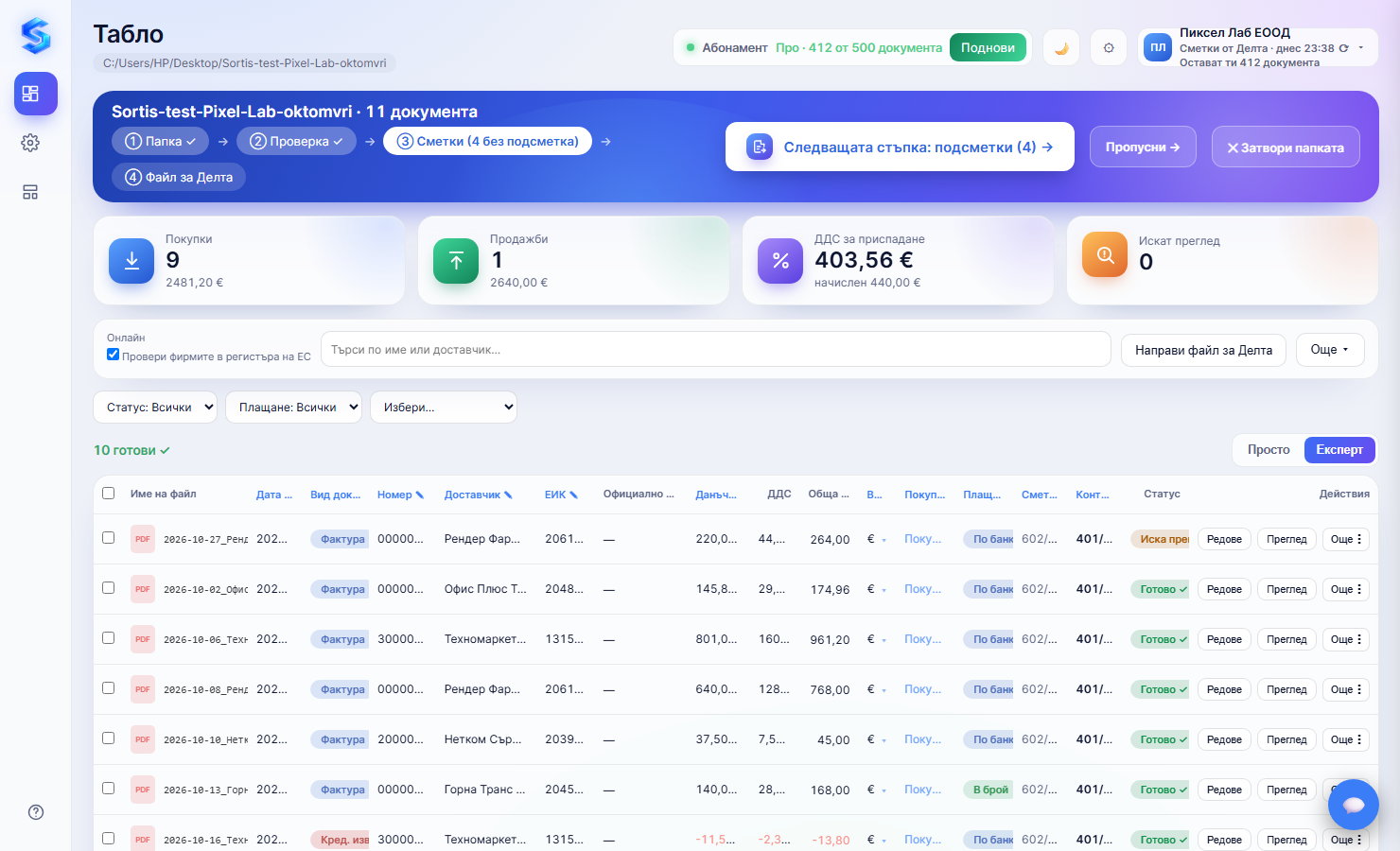
С клик Sortis ги отваря един по един: вдясно е документът, отгоре — прозорецът с редовете, с 💡 Предложи подсметки и ✔ Запомни. После Следващ →. Наученото се помни по артикул — следващия месец същите позиции идват попълнени.
Фирмата не работи с подсметки по редове? Пропусни → в синята лента — и направо към файла. Стъпката остава като „пропуснати“ и може да се отвори пак.
Без зареден сметкоплан стъпката не спира никого — с клик отваря Сметки, за да го заредиш.
Това, което наистина идва при счетоводителя, а не подбрани хубави PDF-и.
| Документ | Как се държи Sortis | Какво правиш ти |
|---|---|---|
| Ръкописна фактура от кочан | Разчита я, но е по-несигурен — почеркът е най-трудното. | „Преглед“ и сверяваш сумите; поправка с клик. |
| Касова бележка от термохартия | Изважда каквото се чете: дата, сума, ДДС. | Провери номера — на бледа хартия той се губи пръв. |
| Скан, обърнат на 180° | Изправя го сам. | Нищо. |
| Снимка от телефон под ъгъл | Изправя перспективата и чете. | Ако сянка пада върху сумата — снимай пак. |
| Фактура на няколко листа | Чете ги като ЕДИН документ; преносът не се брои втори път. | Сверяваш общата сума с последната страница. |
| Документ в лева | Маркира го „прочетено като лева — потвърди валутата“; не влиза в сборовете. | Поправяш валутата/сумата. Sortis не гадае курс. |
| Кредитно известие | Сумите и редовете са с минус; във файла намалява разхода. | Нищо — провери само, че е разпознато като кредитно. |
| Банково извлечение | „Не е фактура“ — не влиза във файла. | Нищо (ако все пак е фактура — смени вида). |
По-добре Sortis да каже „не съм сигурен“, отколкото да сложи число, което ще откриеш месеци по-късно в декларацията.
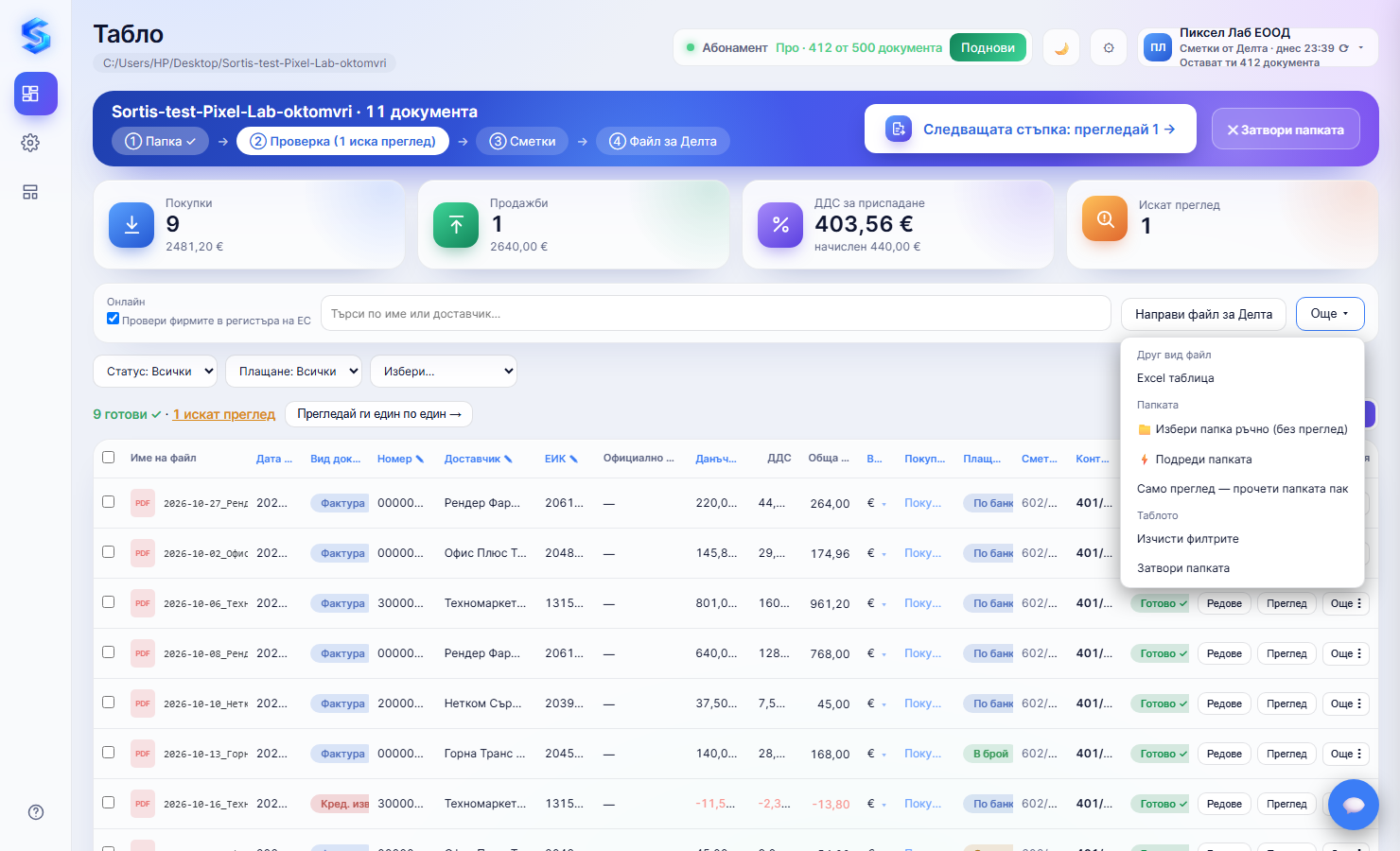
Основният бутон — в синята лента и до търсенето — е според програмата на фирмата:
| Програма | Бутонът | В „Още ▾“ |
|---|---|---|
| Микроинвест Делта | Направи файл за Делта | Excel таблица |
| Алгос АС2012 | Направи файл за Алгос | Excel таблица |
| ЕДИС-АСО | Направи файл за ЕДИС | Excel таблица |
| Плюс Минус 7 | Направи файл за Плюс Минус | Excel таблица |
| Друга програма | Направи Excel таблица | CSV, файл по мярка |
Старите формати (Excel за Делта, Excel .xls) се включват в Настройки → Стари формати.
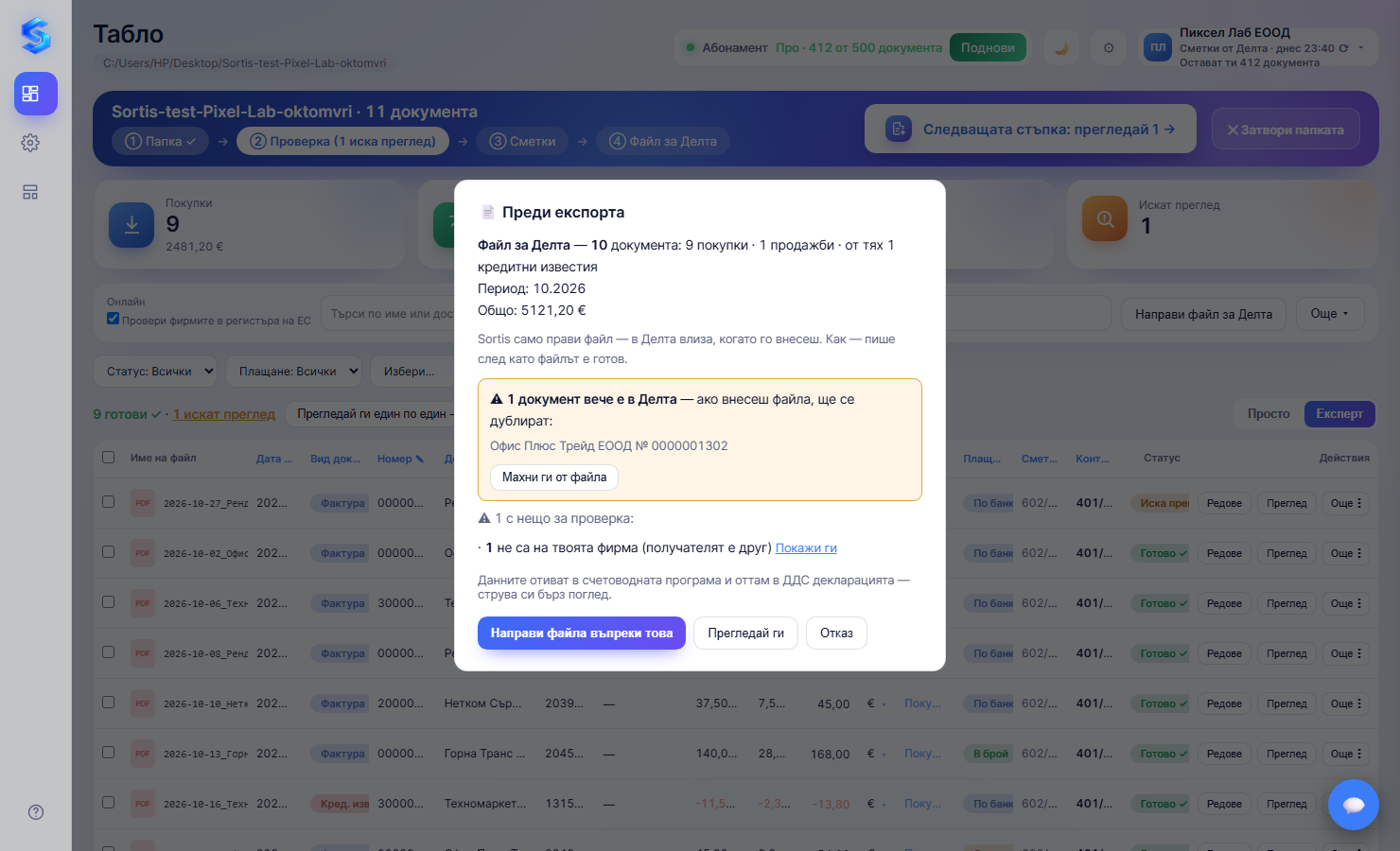
Прозорецът казва какво ще има във файла: колко документа, покупки и продажби, период и сума, и напомня, че Sortis само прави файл — в програмата влиза, когато го внесеш.
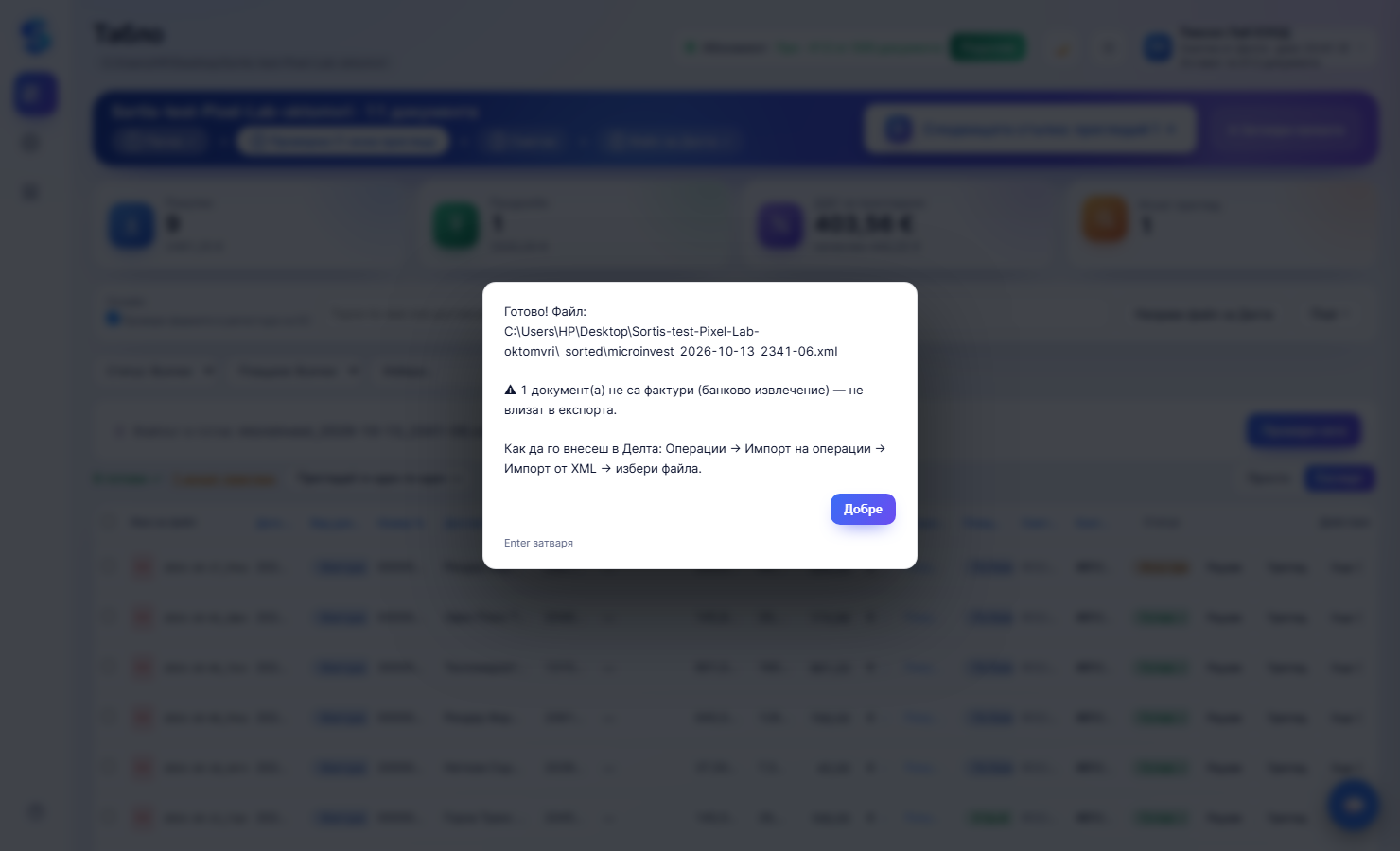
Sortis казва къде е файлът и как се внася. Файловете са в подпапка _sorted на папката с документите, а името им съдържа датата и часа — например microinvest_2026-10-12_1029-46.xml.
| Програма | Как се внася |
|---|---|
| Микроинвест Делта | Операции → Импорт на операции → Импорт от XML → избираш файла. |
| Алгос АС2012 | Служебни функции → Импорт на описи от XML файл → избираш файла → ДА. |
| ЕДИС-АСО | Обмен → Осчетоводяване на импорт. Първия път: „Импорт“ на схемите → папка edis_shema. После схема 90 „Sortis - покупки и продажби“, месеца, файла pokupki.txt с дневник „Покупки“ → Импорт → Осчетоводяване. Същото за prodazhbi.txt с дневник „Продажби“. |
| Плюс Минус 7 | Модул „Импорт на документи“ → формат „Плюс Минус 7 Универсален формат“ → избираш файла plusminus_….csv от папката _sorted. Партньорите и артикулите влизат като аналитични признаци, дневниците по ДДС се попълват. Модулът се купува отделно от Плюс Минус. |
Еднократната настройка. В Сметки има сгънат блок „Алгос АС2012“:
| Поле | Какво е | Обичайно |
|---|---|---|
| Поделение / Клон | аналитичният признак A1, стои на всеки ред | празно, ако фирмата е една |
| Вид дейност | признакът на реда по 401 и 411 | 1 = основна дейност |
| Вид сделка — покупка | признакът при покупките | 2 = с право на пълен данъчен кредит |
| Вид сделка — продажба | признакът при продажбите | 1 = облагаема доставка 20% |
| Име на описа | заглавието, под което описът се вижда в Алгос | празно = „Sortis“ + периодът |
При чл. 163а, внос, тристранни операции или без право на данъчен кредит видът сделка е друг — запиши го веднъж. Контрагентът не се настройва: при Алгос кодът му е ЕИК-ът (или кодът от твоята номенклатура, ако Sortis я е прочел), затова фактура без разчетен ЕИК не влиза във файла.
Внасянето: Служебни функции → Импорт на описи от XML файл → Път → папка _sorted → маркираш описа (Период, Действие „НОВ“, името) → ДА → „Успешно импортирани файлове“.
Първия път — в тестова база. Импортът създава нов опис в базата, в която си влязъл. Ако нямаш тестова, поне знай как се трие опис, преди да натиснеш ДА.
| Какво виждаш | Причината обикновено е |
|---|---|
| Описът влиза, но е празен | фактурите са без разчетен ЕИК — те не влизат във файла |
| Ред, отказан заради сметка | сметката я няма в сметкоплана на тази фирма |
| Описът не се вижда в списъка | грешна папка — файлът е в _sorted, не при документите |
| Документът е в описа, но не и във ведомостта | описът чака да бъде проведен в Алгос |
След файла горе стои лента: „Файлът е готов… Внеси го в Делта и се върни тук.“ Когато се върнеш в Sortis, той сам проверява в програмата (само чете). Има и бутон Провери сега.
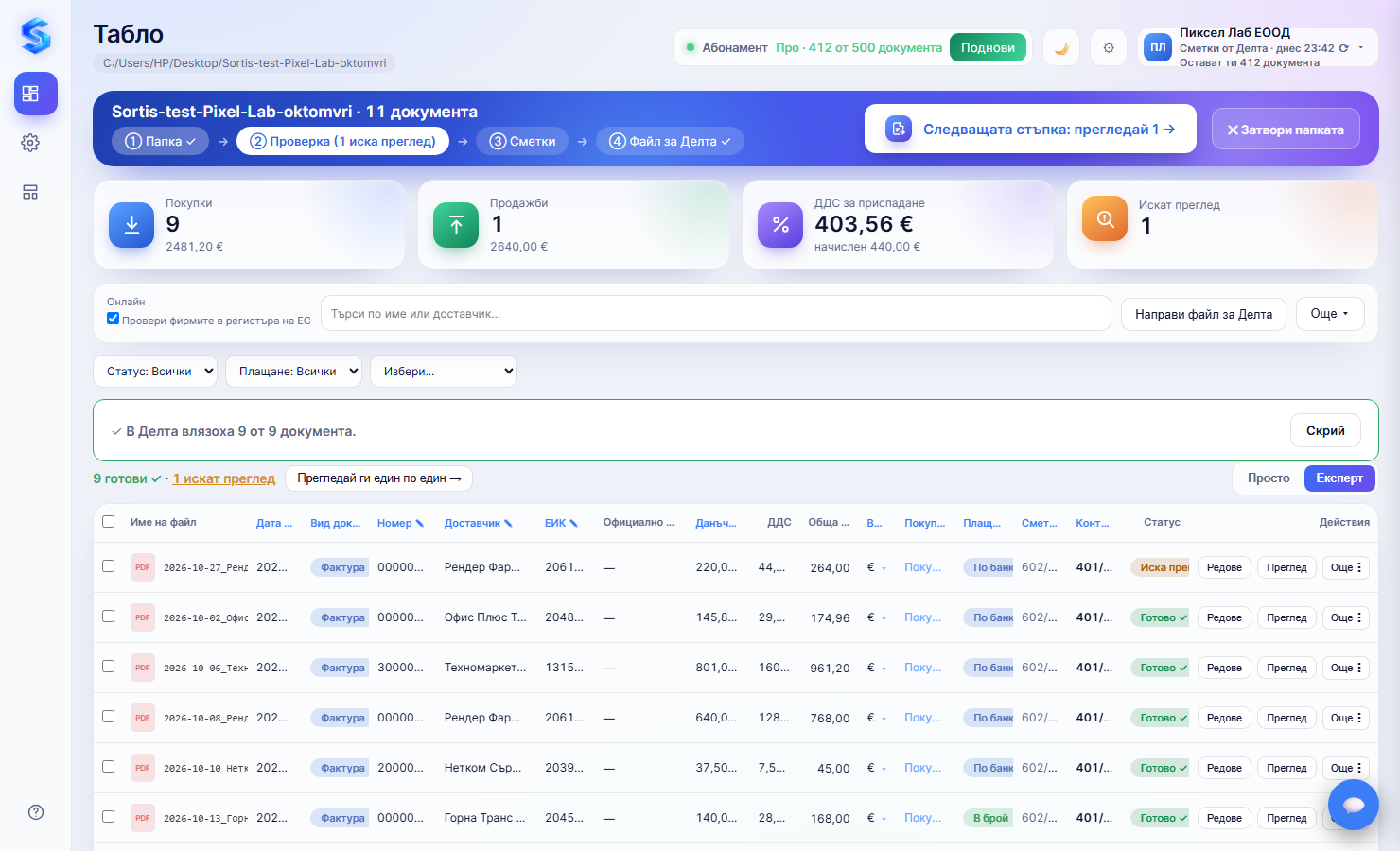
„Делта каза Импорт ОК, а не виждам нищо.“ Най-често е внесен друг файл — например стар от _sorted — или се търси в друг месец. Операциите влизат с датите на документите, не с днешната дата. Лентата „влезе ли“ казва точно кое е влязло.
Иконката Сметки в лентата вляво не е нужна за нормалната работа — сметките идват от програмата. В нея са:
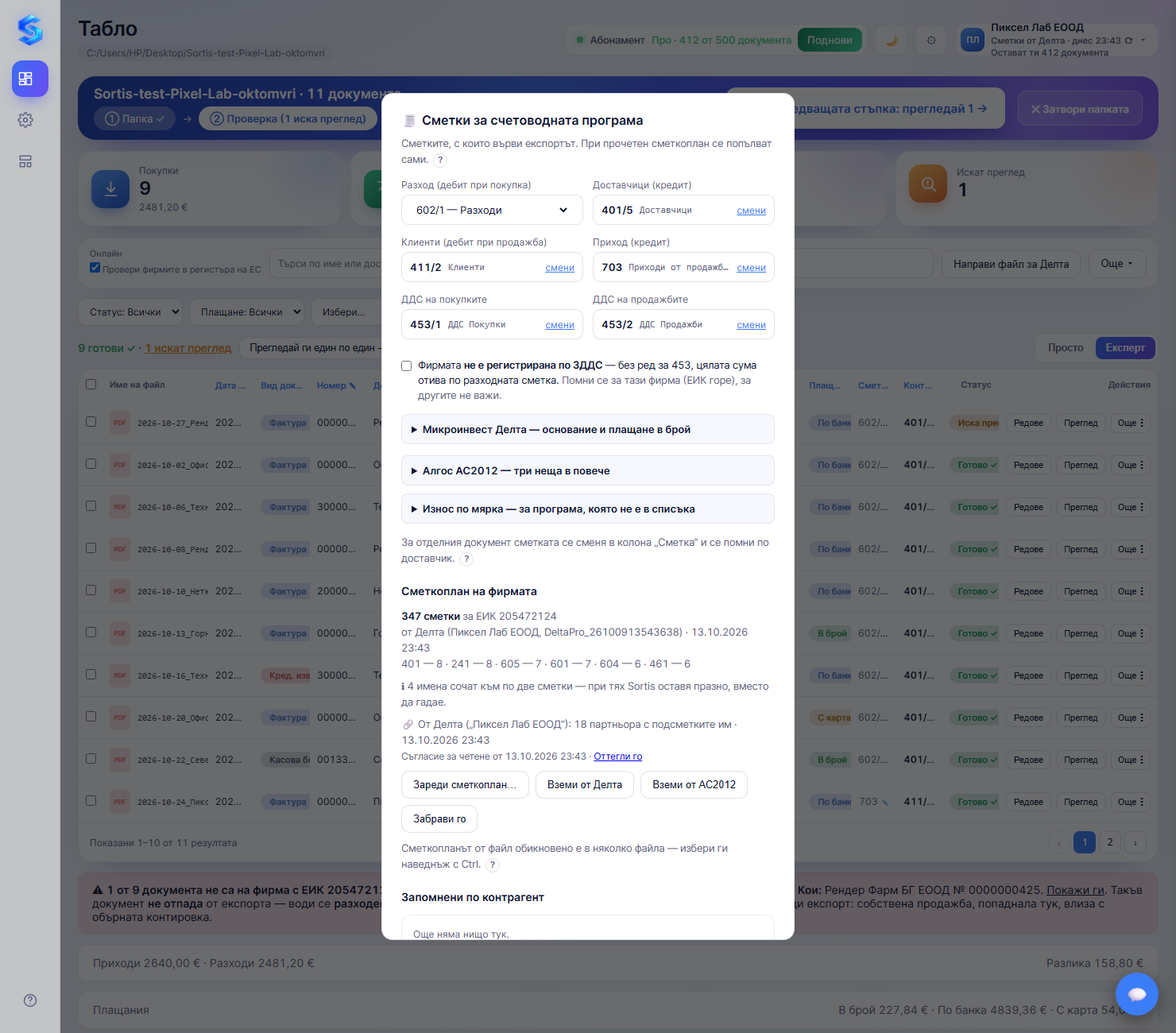
Причината почти винаги е основна сметка с подсметки. Sortis я хваща преди файла и при прочетен сметкоплан сам слага подсметката. Ако сметкопланът не е прочетен — вземи го от Делта/Алгос (⟳ до фирмата) или го зареди от файл в Сметки.
В Делта сметка 301–304 може да е обвързана със стока и тогава иска количество и цена. Sortis предупреждава — ползвай разходна сметка (601, 602, 609) или подсметка без стока.
Горе вдясно е избрана друга фирма, или в папката са документи на друга фирма. Ако повечето сочат към фирма от списъка ти, лентата предлага Смени клиента на ‹име›.
Извлечението се показва като „Не е фактура“ и не влиза във файла. Ако все пак е фактура, смени „Вид документ“ на „Фактура“ и ще влезе.
Касовата бележка за покупка не дава право на данъчен кредит и не влиза в дневника за покупки. Не се проверява и дали е „на фирмата“, защото бележката няма получател.
Sortis предупреждава, но не спира — поправи ЕИК-а с клик, ако е сгрешен при четенето.
Кредит се харчи само при първото четене на нов документ. Поправките, „Подреди папката“, повторното отваряне и файловете са безплатни. „Прочети пак“ на маркирани редове струва по 1 кредит на документ — бутонът казва колко.
Помощникът в програмата — балончето долу вдясно „Имаш въпрос? Питай помощника на Sortis“ — е чат, който знае самата програма: бутоните, сметките, редовете, износите, плановете и съобщенията за грешка на счетоводните програми. Той не вижда твоите документи и не е счетоводна консултация — питай го „как се прави“, не „защо тази фактура е такава“.
Помощ на живо е в менюто ? долу вляво. Пуска Quick Assist на Windows: казваш ни кода, който излиза, и виждаме екрана ти заедно — показваме на място. Без инсталиране на друга програма. Пиши ни на office@sortis.pro, когато въпросът търпи до следващия работен ден или трябва да изпратиш файл.
Когато излезе нова версия, при пускане Sortis показва прозорец Има нова версия на Sortis — с номера и няколко реда какво е новото. Обнови сега сваля и инсталира новата версия: Sortis се затваря и се отваря сам, обновен. Windows пита веднъж „Да разреша ли?“ — отговори с Да. Настройките, сметките, фирмите и абонаментът си остават.
По-късно скрива прозореца до следващото пускане. Прозорецът не излиза, докато Sortis чете папка или прави файл — изчаква да свършиш. Ако обновлението съдържа важна поправка, в прозореца има само Обнови сега.
Ръчно: менюто ? → „Проверка за ъпдейти“. Или изтегли Sortis от sortis.pro и го инсталирай върху старата версия — нищо твое не се губи.
Абонаментът се плаща автоматично всеки месец с картата, с която си се абонирал. Фактурата идва на имейла веднага след плащането — тя вече е платена, не е нужно да правиш нищо.
Горе на таблото се вижда планът, колко документа остават и до кога е платено. Настройки → Управление на абонамента (или тук) отваря страницата на абонамента: там го спираш, сменяш картата и сваляш фактурите си. Пишеш имейла, с който си платил, и получаваш линк за вход. Спирането важи от края на вече платения месец — дотогава Sortis продължава да работи.
Поверителност. За разчитане съдържанието на документа се изпраща по защитена връзка до AI услугата, обработва се и не се съхранява, нито се ползва за обучение на модели. Ние не пазим твоите документи. Прочетеното от счетоводната програма остава на твоя компютър.
Микроинвест, Делта, Алгос, АС2012, ЕДИС-АСО, Плюс Минус, Ажур, Конто, Microsoft Excel и Windows са марки на съответните им притежатели. Sortis и Sortis Invoice са самостоятелни продукти на Пиксел Лаб ЕООД — не са свързани с тези фирми и не са одобрени от тях. Sortis чете само данните на потребителя, на неговия компютър и само за четене, а в счетоводната програма документите влизат през нейната собствена функция за импорт.