 ← Начало
ПОМОЩ · SORTIS INVOICE 0.4
От първото пускане до фактурата при клиента и пакета за счетоводителя — стъпка по стъпка. Програмата е безплатна, без регистрация и без абонамент.
Накратко. Пишеш ЕИК-а на фирмата си → избираш как да изглежда фактурата → + Нова фактура: клиент, редове, Издай фактурата. Номерът се дава чак тогава и никога не се повтаря. В края на месеца — Към счетоводителя: всички фактури в един пакет.
За счетоводителя. Всеки издаден PDF носи данните си вътре. Ако счетоводителят работи със Sortis, фактурите влизат при него без разчитане и без кредит.
На sortis.pro натисни Изтегли Sortis Invoice за Windows и пусни файла SortisInvoice-Setup.exe. Инсталаторът е подписан от Пиксел Лаб ЕООД и се слага само за твоя потребител — не иска администратор.
Не се регистрираш, не даваш карта и имейл. Програмата работи на твоя компютър; интернет ѝ трябва само за проверката по ЕИК, за VIES и за пращане по имейл.
При първото пускане програмата пита три неща.
Напиши ЕИК-а и натисни Намери. Името, пълният адрес и управителят (МОЛ) идват от Търговския регистър, ДДС номерът — от VIES. Провери адреса и отметката „Фирмата е регистрирана по ДДС“.
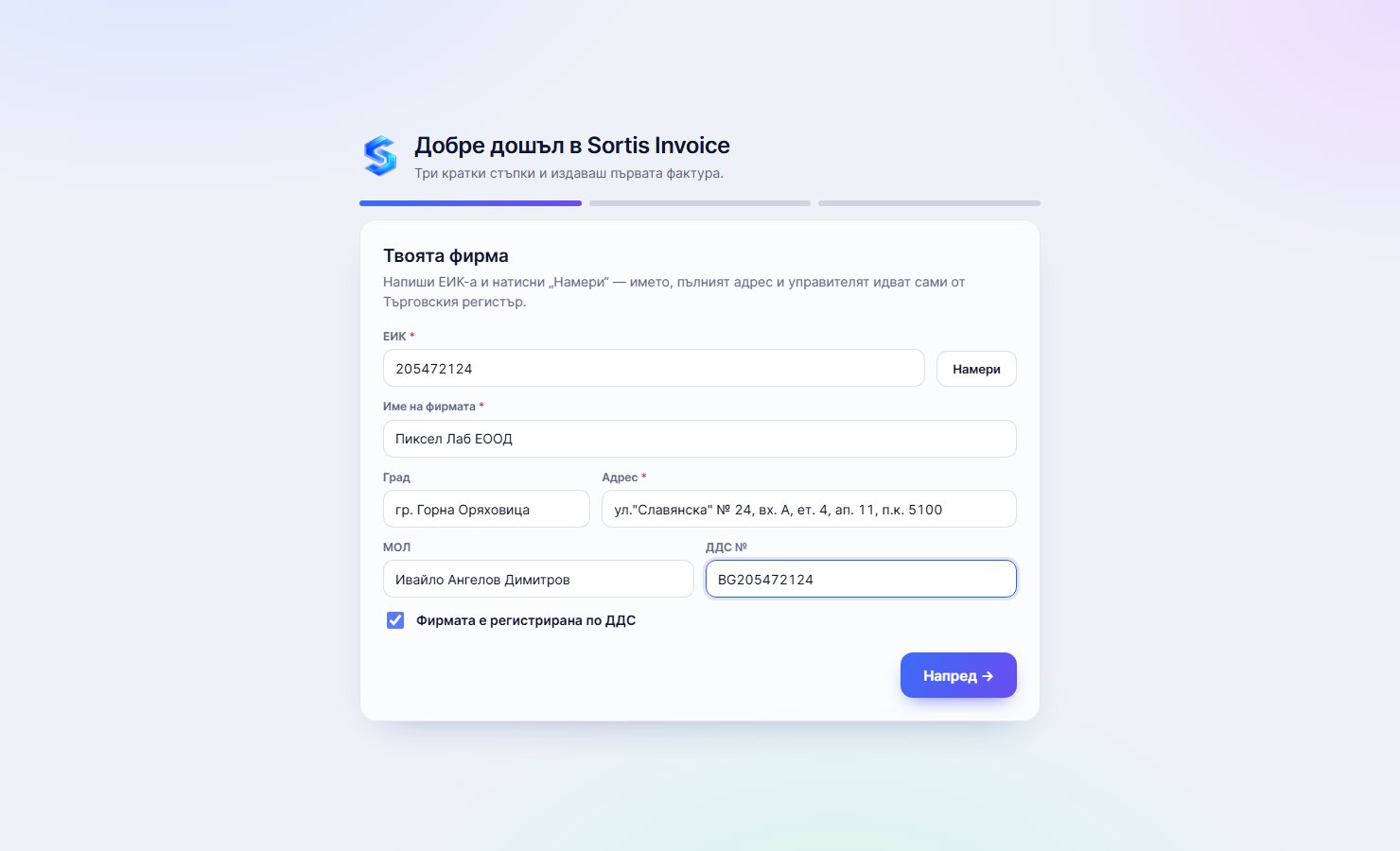
IBAN, BIC и банка се печатат на всяка фактура „по банка“. Може да ги оставиш празни и да ги попълниш по-късно от Настройки.
Ако досега си издавал фактури (в друга програма или на ръка), напиши номера на последната. Новата ще продължи след нея. Ако започваш сега — остави 0. Тук може да напишеш и имейла на счетоводителя.
Таблото показва месеца: колко си издал, колко чака плащане, черновите и ДДС-то. Под тях са последните документи и картата за счетоводителя.
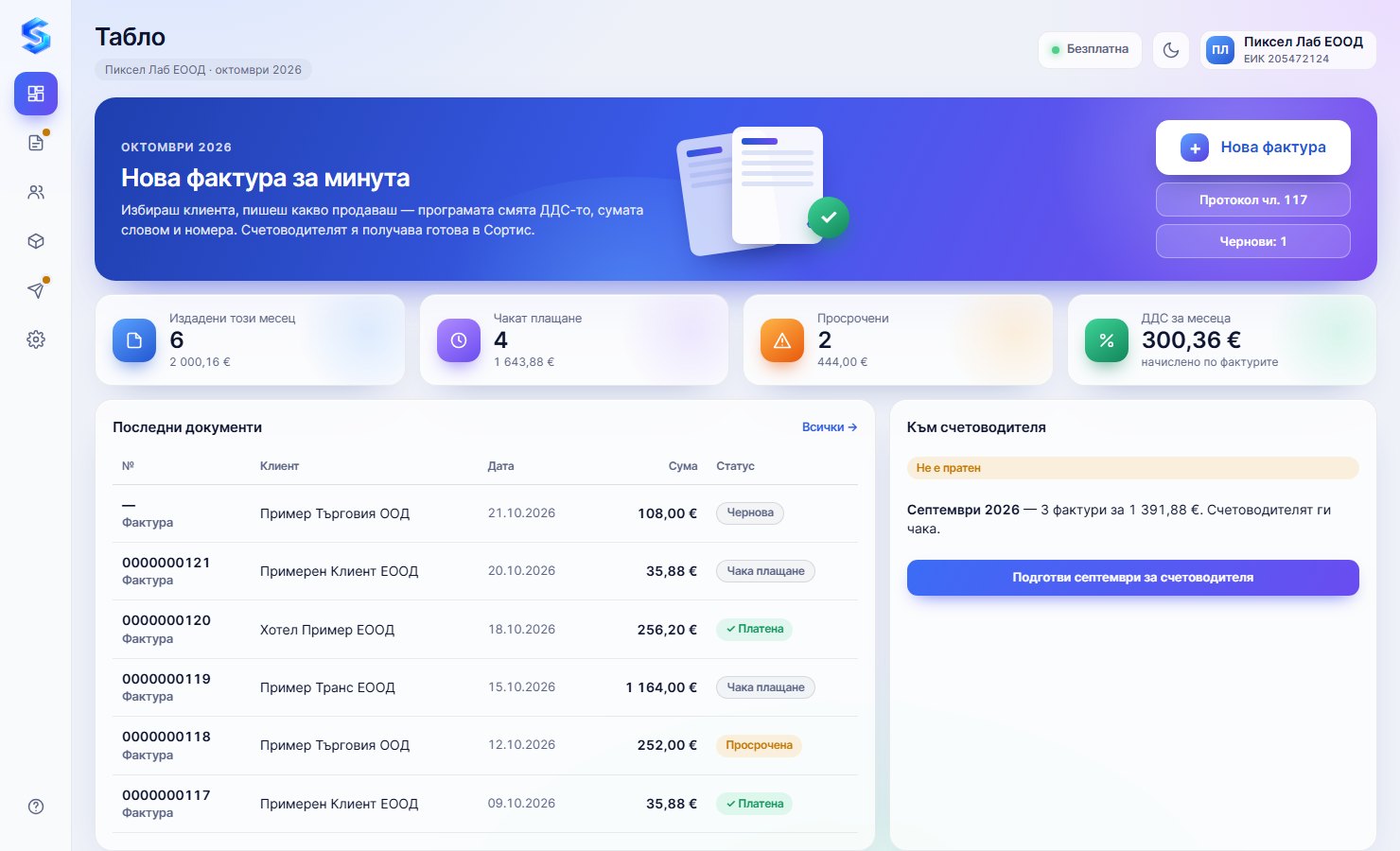
Вляво е менюто: Табло, Фактури, Клиенти, Артикули, Към счетоводителя, Настройки. Горе вдясно — светла/тъмна тема и твоята фирма.
Настройки → Как изглежда фактурата. Избираш шаблон (Модерен, Редакционен, Монохром, Корпоративен, Студио, Сортис, Класик, Минимал, Блок, Лента, Едро), цвят и лого (PNG или JPG, малко/средно/голямо). Може и ред най-долу, напр. „Благодарим Ви за доверието!“. Отдясно виждаш как ще излезе; Запази оформлението.
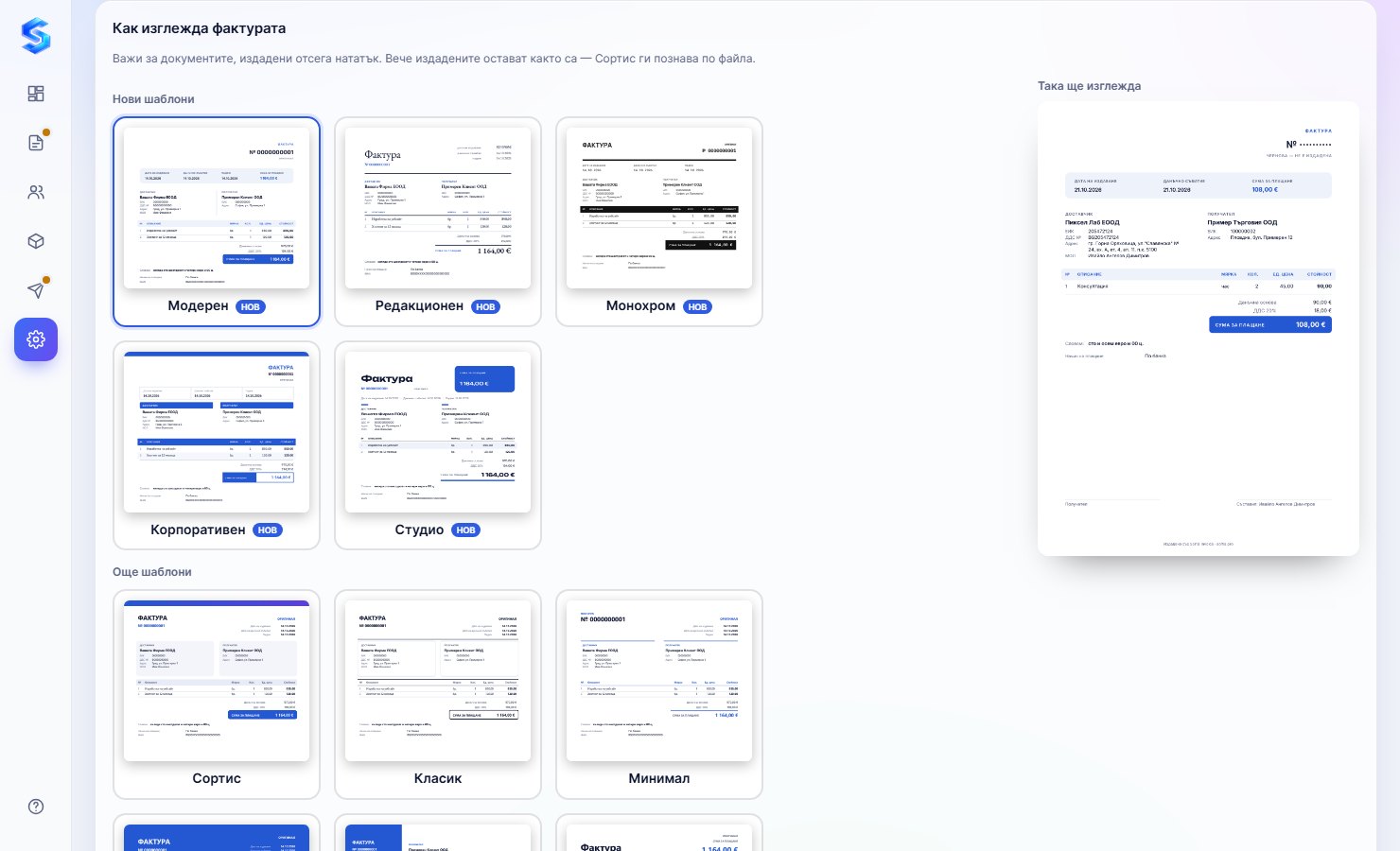
Издадената фактура остава такава, каквато е била — смяната на шаблона не променя вече издадени PDF-и.
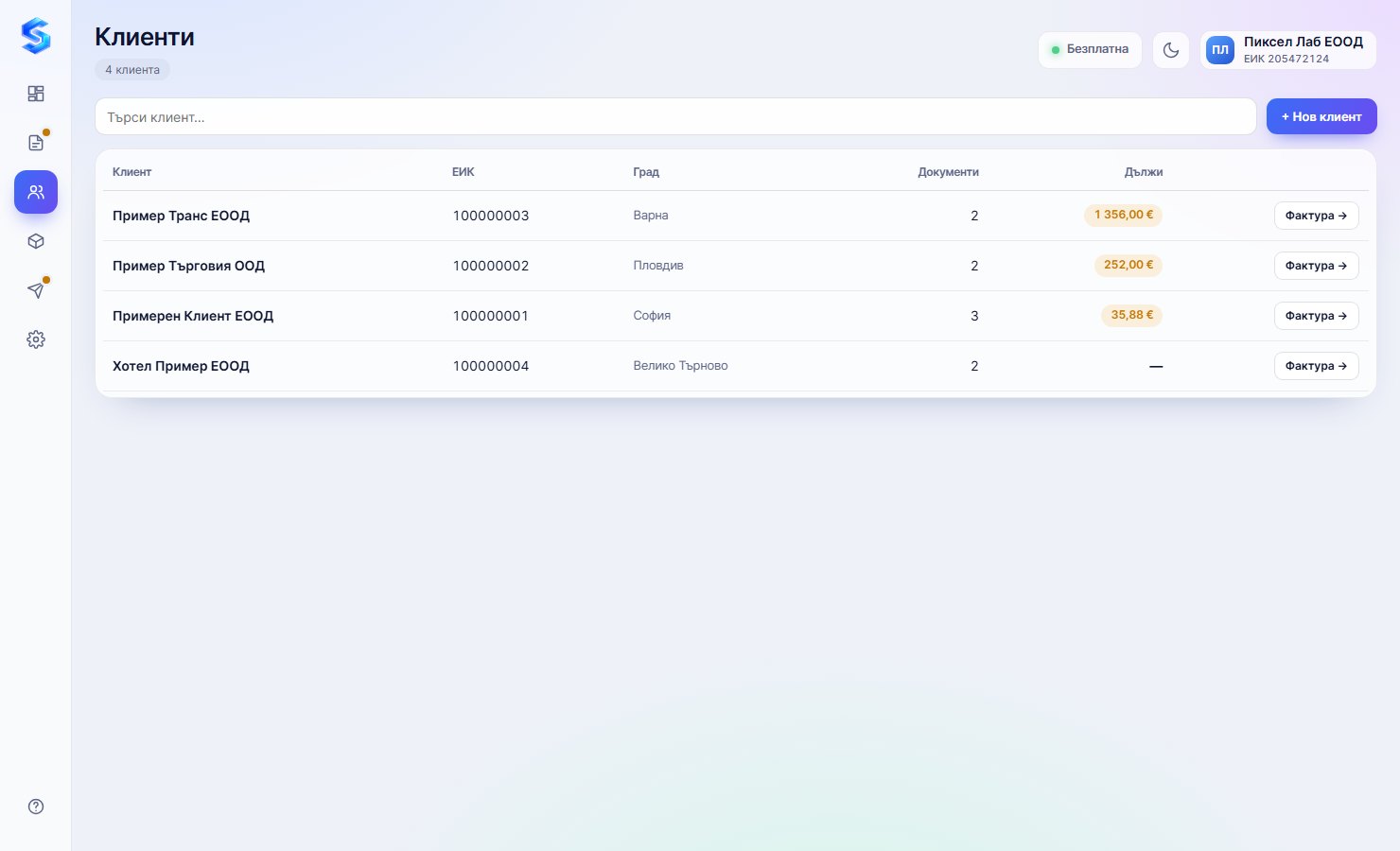
Клиент се добавя направо от фактурата или от Клиенти → + Нов клиент:
Имейлът на клиента се помни и се слага сам, когато пращаш фактура.
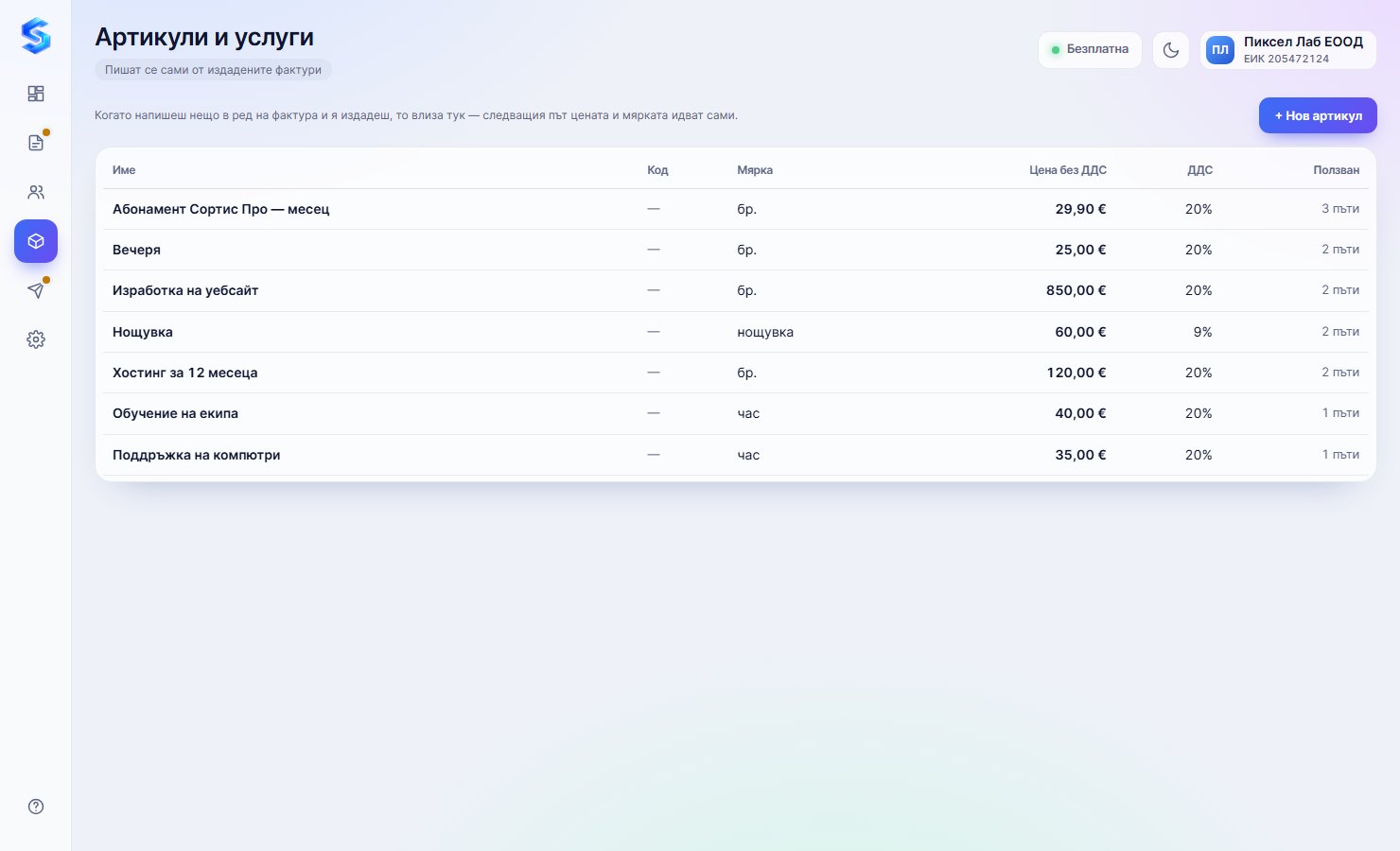
Каквото продаваш често — с мярка, цена и ДДС — се пише сам от издадените фактури. Може и на ръка, от + Нов артикул. Кодът на артикула (по желание) влиза във фактурата и в SAF-T файла на счетоводителя.
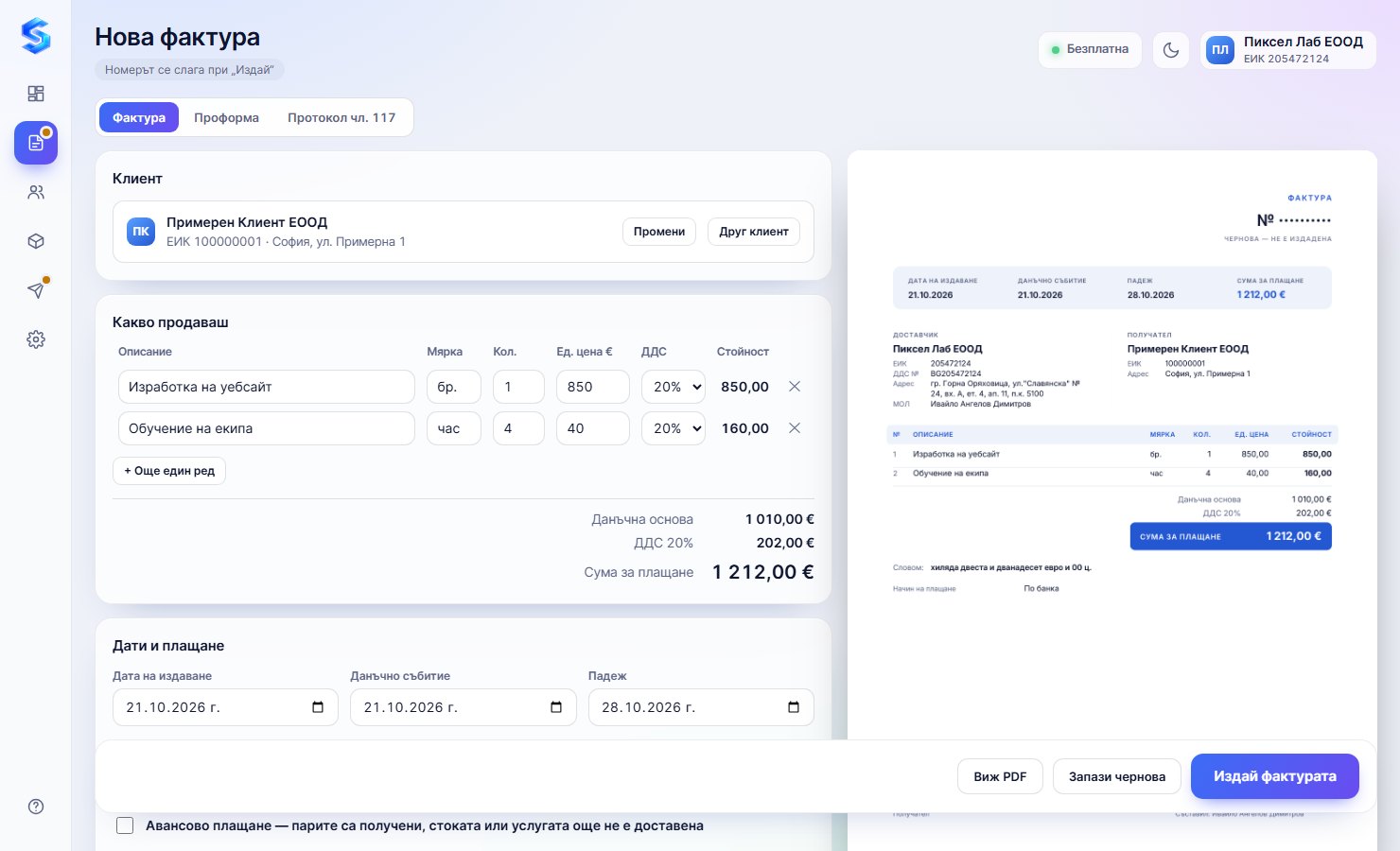
+ Нова фактура. Отляво попълваш, отдясно виждаш самата фактура.
При 0% ДДС (или ако фирмата не е регистрирана по ДДС) програмата иска основание — избираш го от списъка.
Запази чернова я пази за после; черновата се трие свободно. Виж PDF показва как ще излезе.
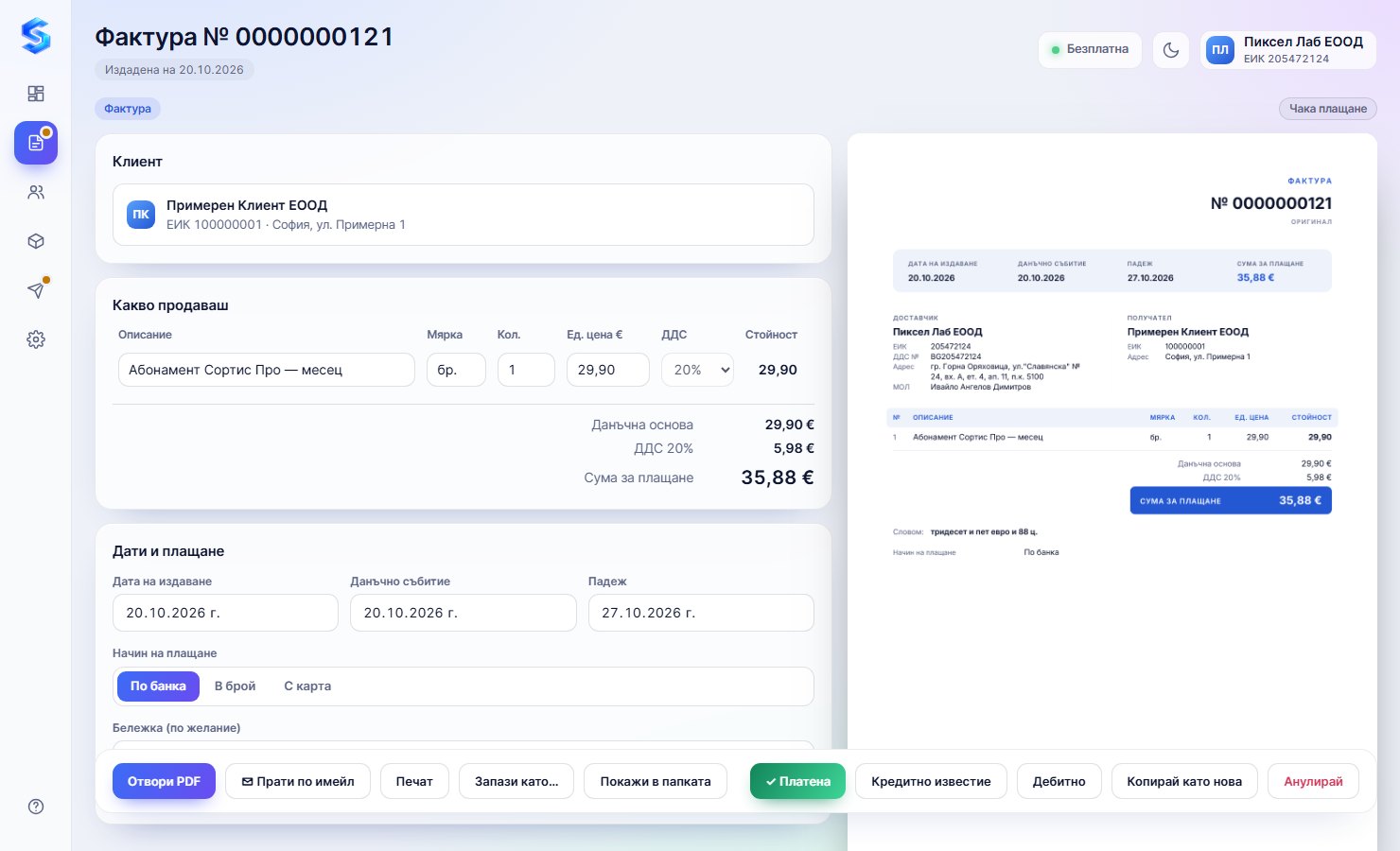
Издай фактурата слага поредния номер (десет цифри, напр. № 0000000001) и записва PDF-а. Издадена фактура не се трие и не се променя.
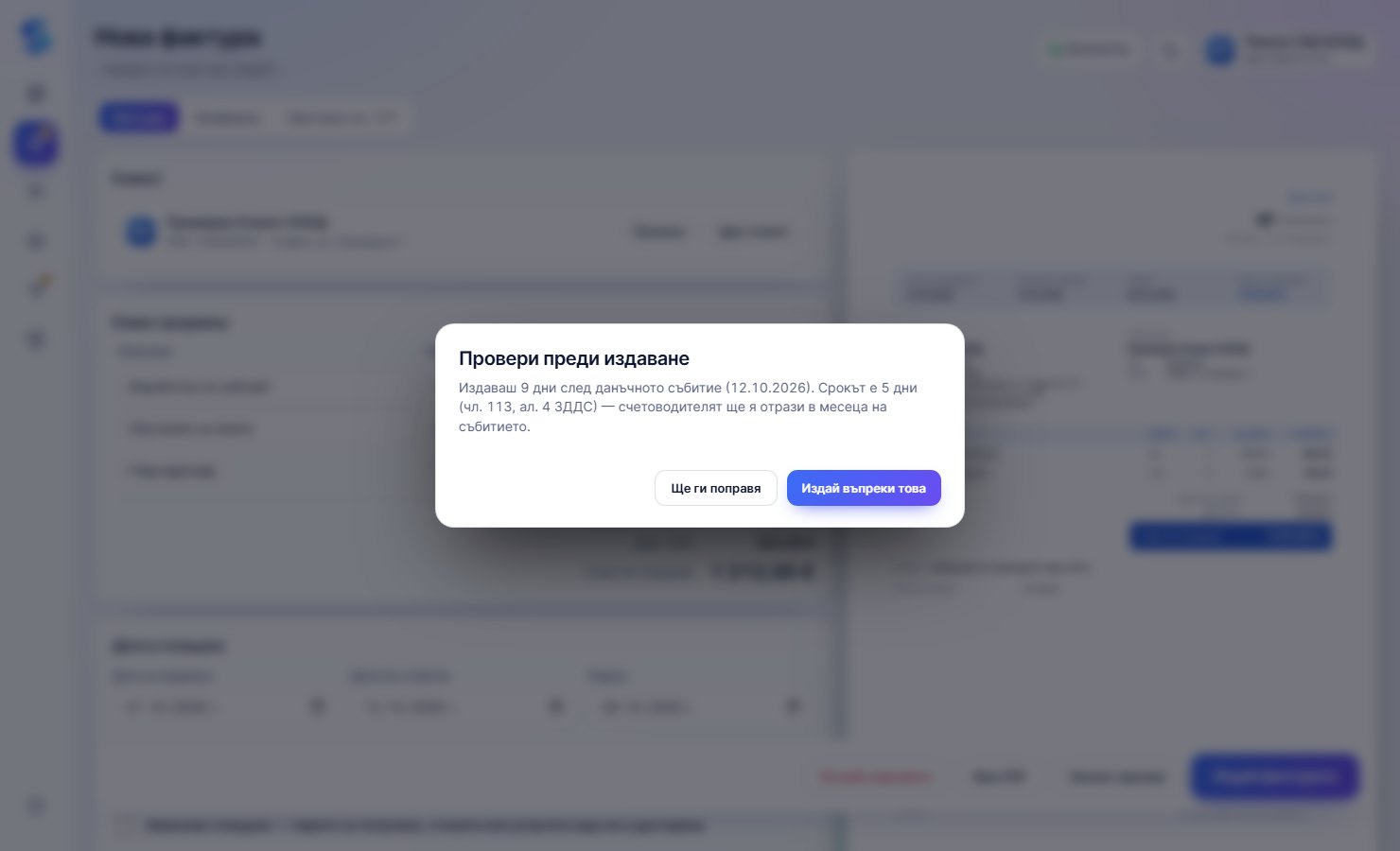
Преди издаването програмата проверява:
Номерът никога не се повтаря. Броячът само расте. От Настройки може да се вдигне (ако си издал фактура другаде), но не и да слезе.
Под издадената фактура: Отвори PDF, Печат, Запази като…, Покажи в папката. PDF-ите се пазят в Документи\Sortis Invoice\Фактури.
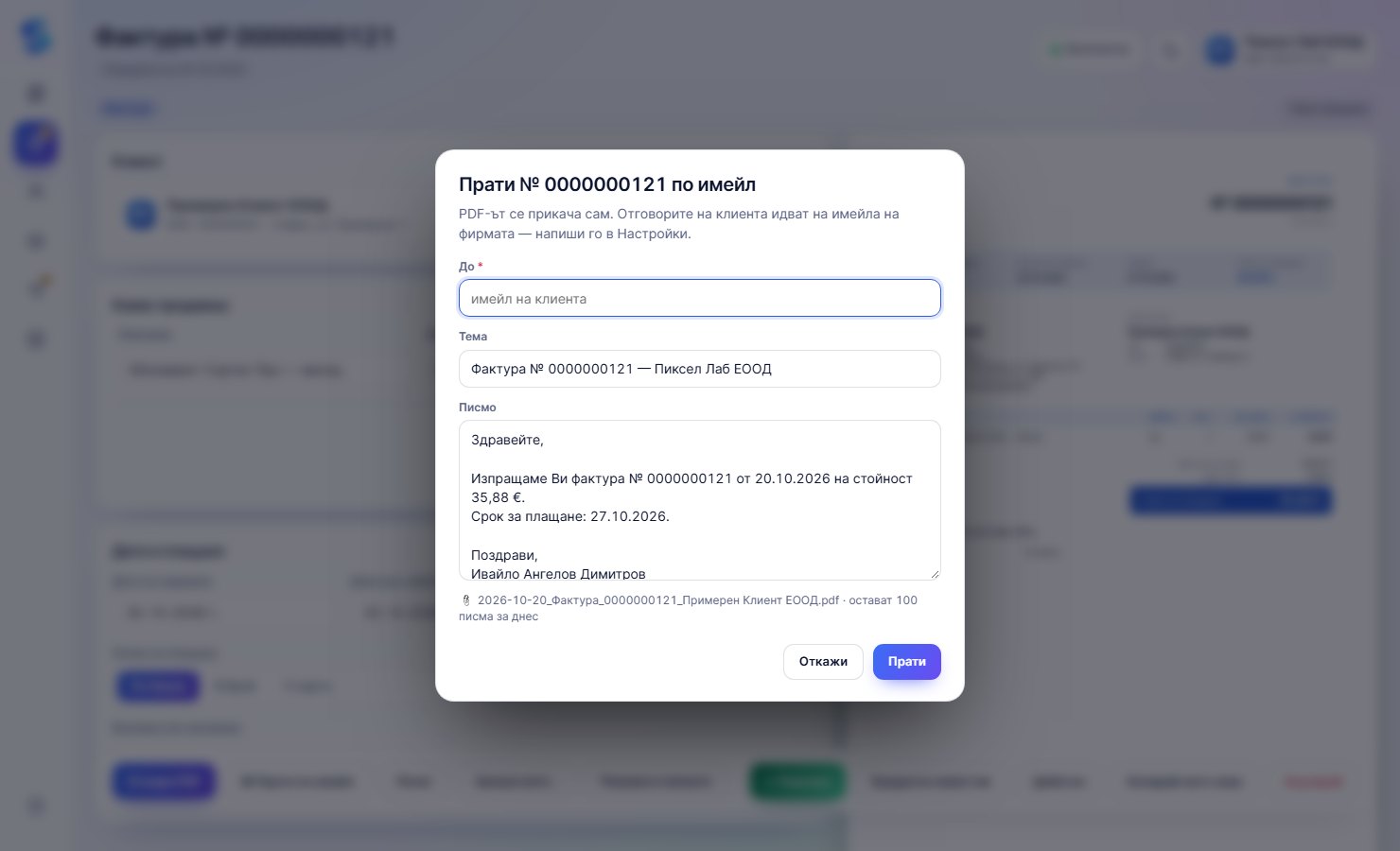
✉ Прати по имейл отваря писмо с готов текст и PDF-а като прикачен файл. Провери имейла на клиента и натисни Прати. Писмото тръгва през сървъра на Sortis — до 100 писма на ден от един компютър. Датата на пращане се помни.
Когато ти платят — отвори фактурата и ✓ Платена. Неплатените с минал падеж светват на таблото.
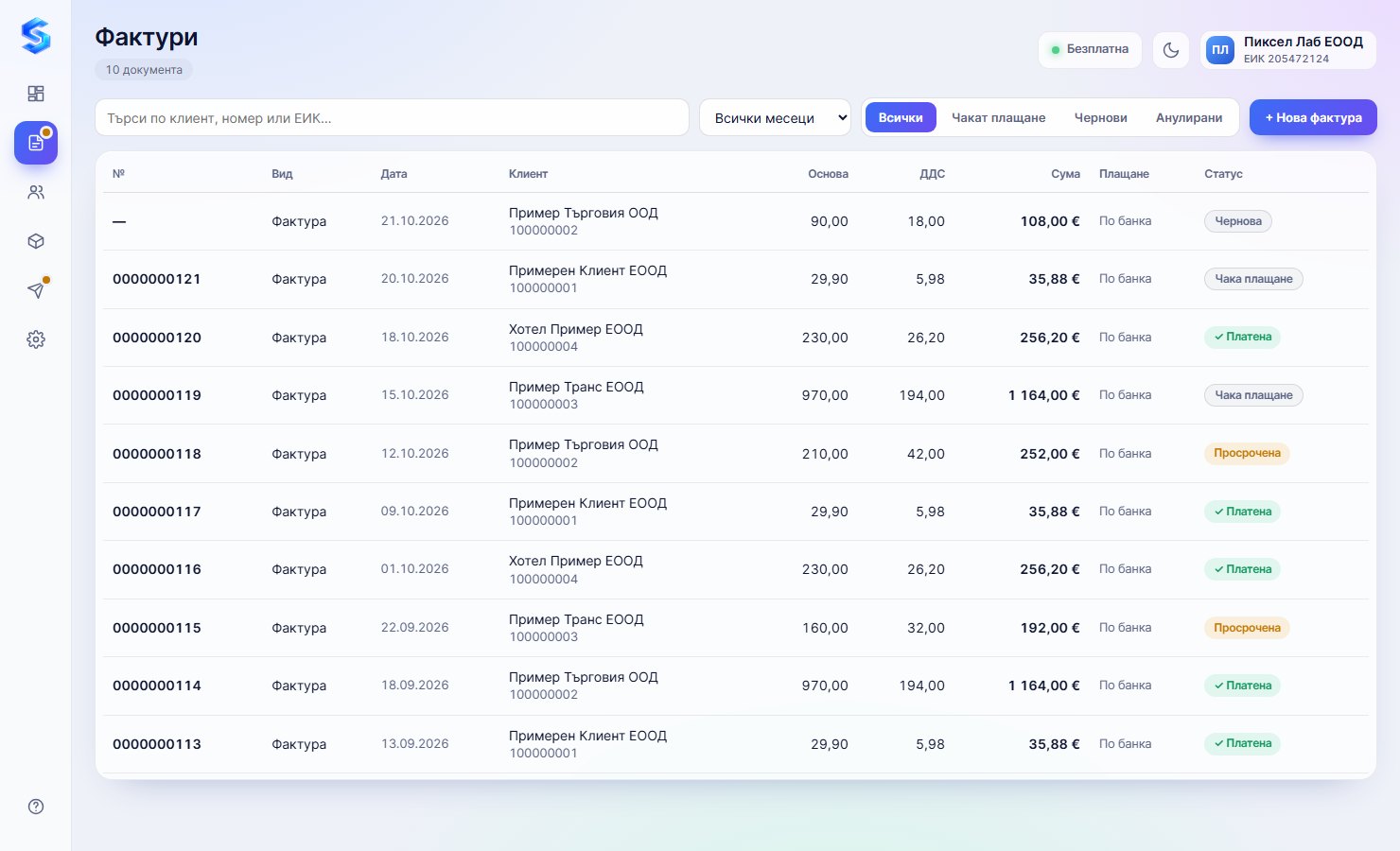
Фактури е списъкът на всички документи — търсене по клиент, номер или ЕИК и филтри: всички, чакат плащане, чернови, анулирани.
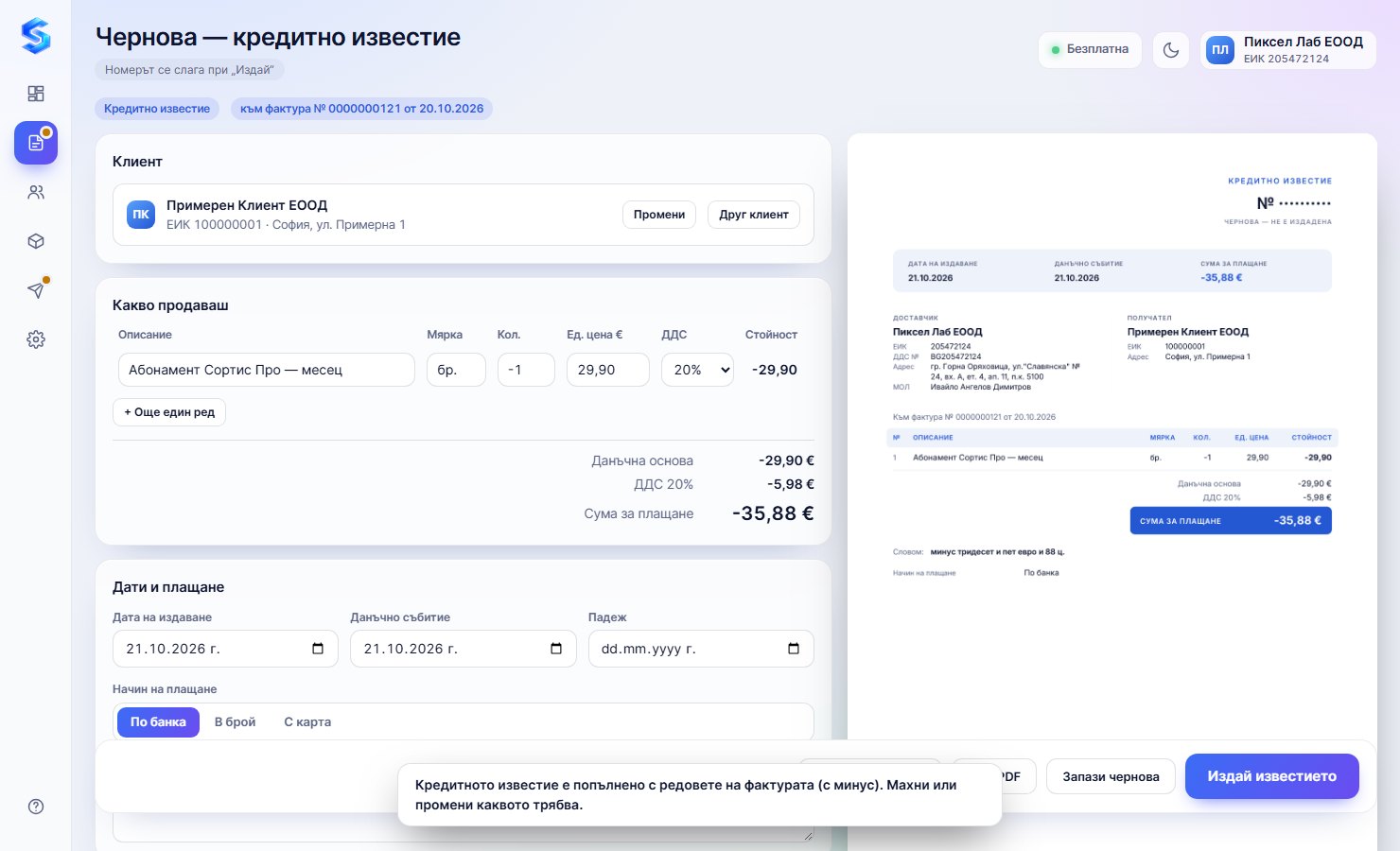
Издадената фактура не се трие. Отвори я и натисни Кредитно известие (намалява) или Дебитно (увеличава). Кредитното се попълва само с редовете на фактурата, с минус — махни или промени каквото трябва и го издай. Известието сочи към фактурата.
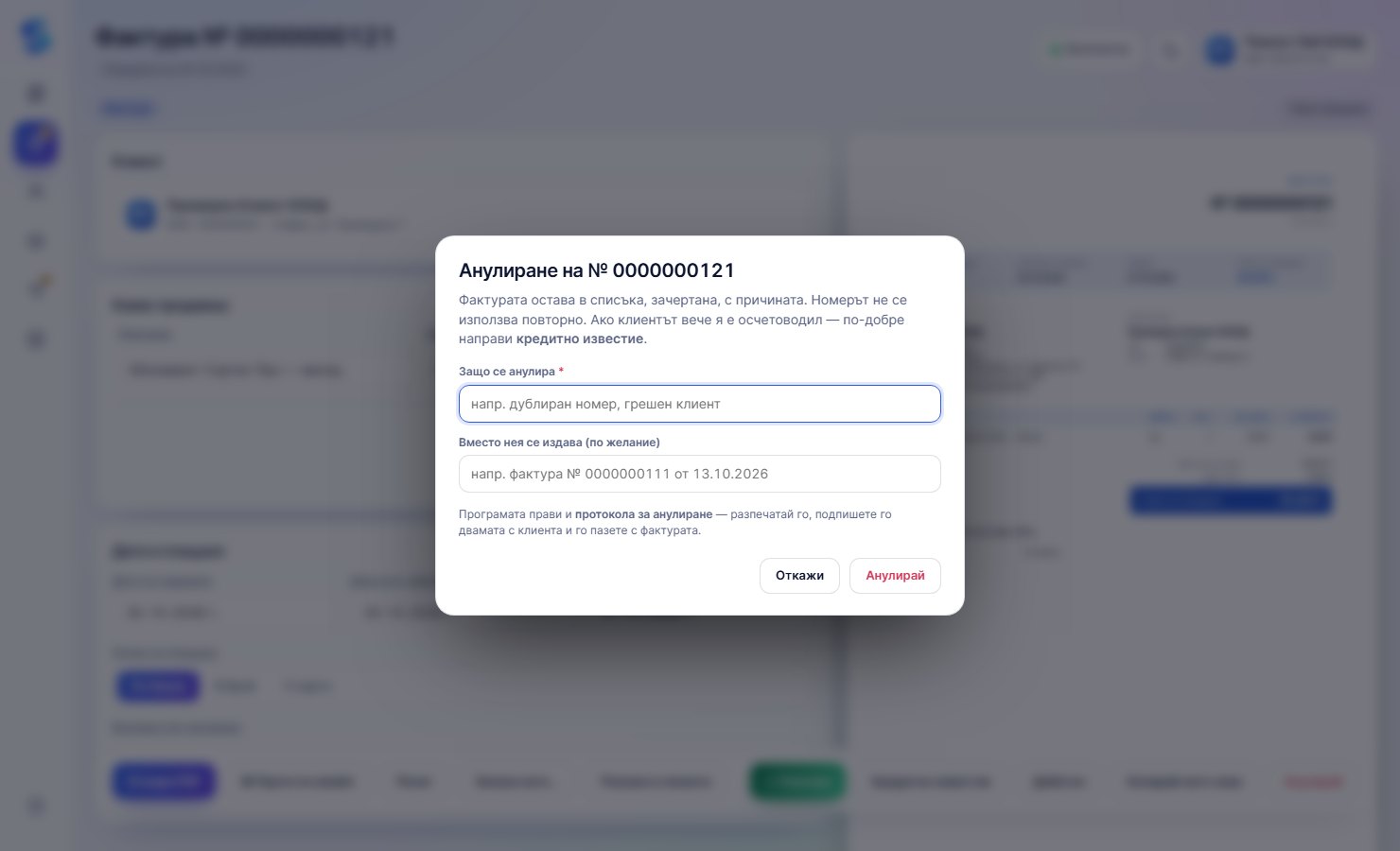
Ако клиентът още не е осчетоводил фактурата (дублиран номер, грешен клиент) — Анулирай, с причина. Фактурата остава в списъка, зачертана; номерът не се използва повторно. Програмата прави и протокол за анулиране — разпечатай го, подпишете го двамата с клиента и го пазете с фактурата.
Копирай като нова прави чернова със същите данни — за повтарящи се фактури.
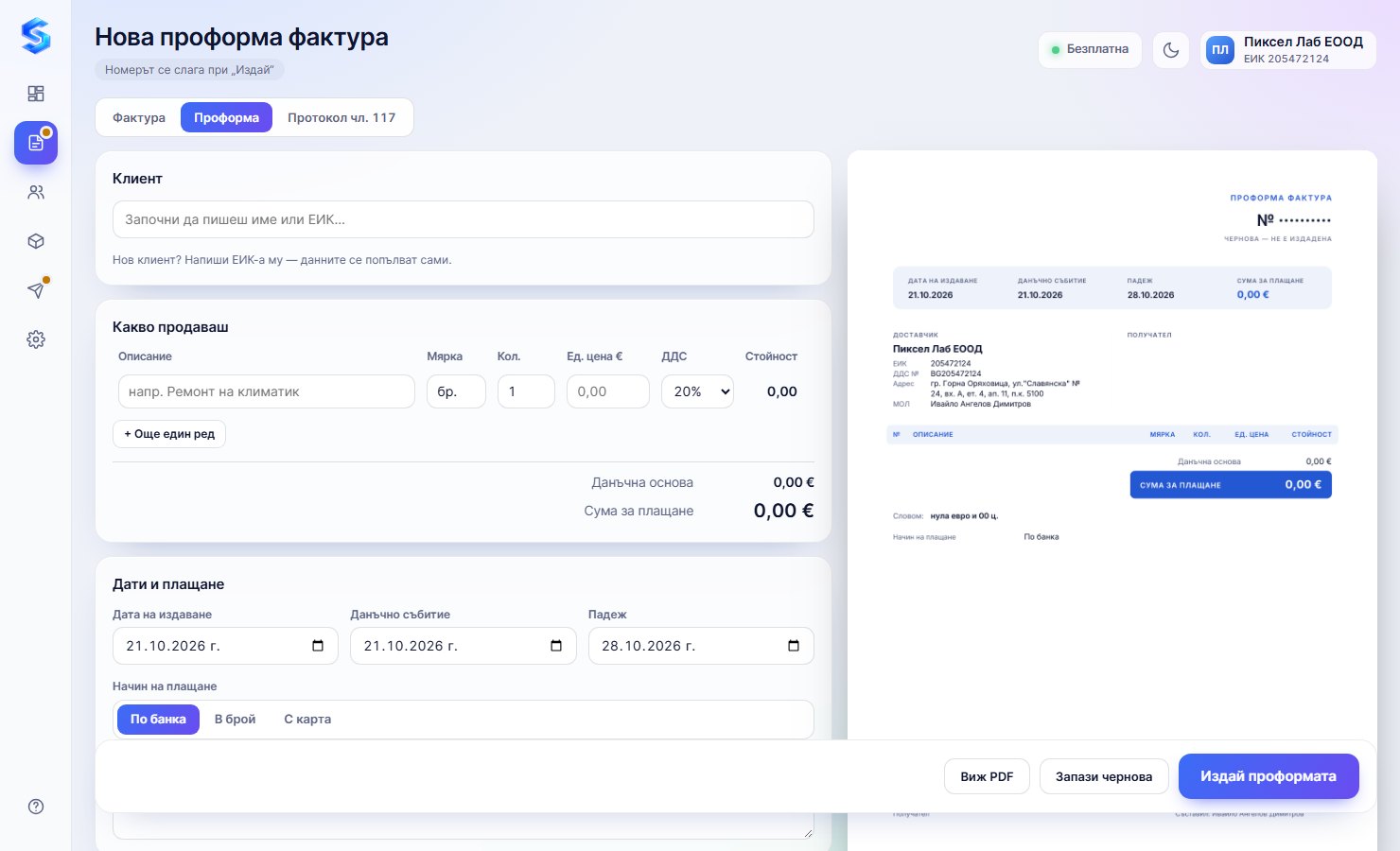
В новата фактура горе избери Проформа. Проформите имат своя номерация и не са данъчен документ. Когато клиентът плати — отвори проформата и Издай фактура от нея.
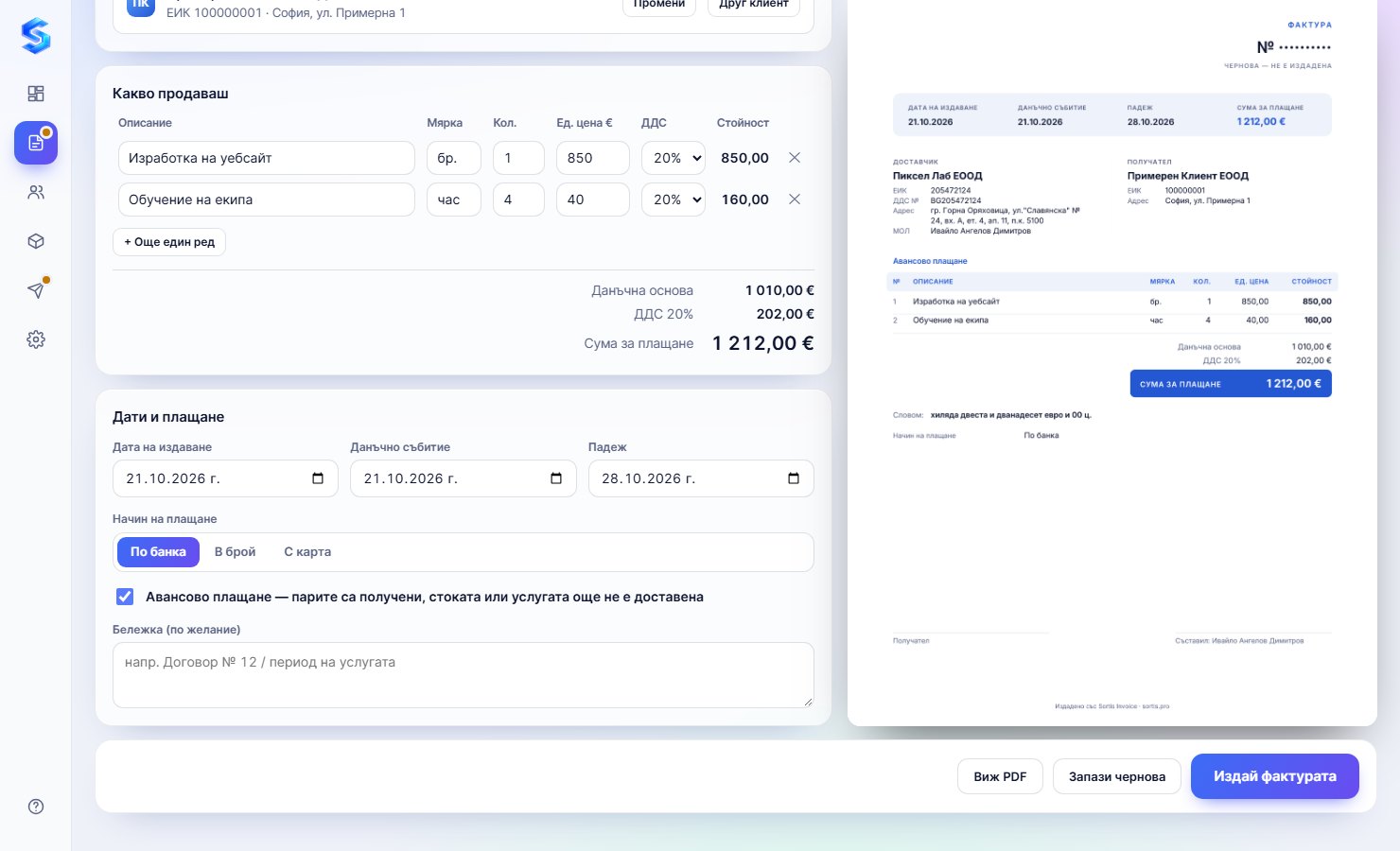
Получил си пари, а стоката или услугата още не е доставена — отбележи „Авансово плащане“ под датите. При доставката отвори авансовата фактура и Окончателна фактура: програмата слага редовете и приспада аванса по всяка ставка.
Клиентът е по ДДС номер от ЕС (виж Клиентите). При издаването програмата проверява номера във VIES и записва номера на консултацията във фактурата — доказателството за 0% ДДС. Ако VIES каже, че номерът не е валиден днес, фактурата не се издава, докато не го провериш с клиента.
Купил си услуга от фирма в ЕС (Google, Facebook, Microsoft, Adobe…) — нужен е протокол, в който сам начисляваш ДДС-то.
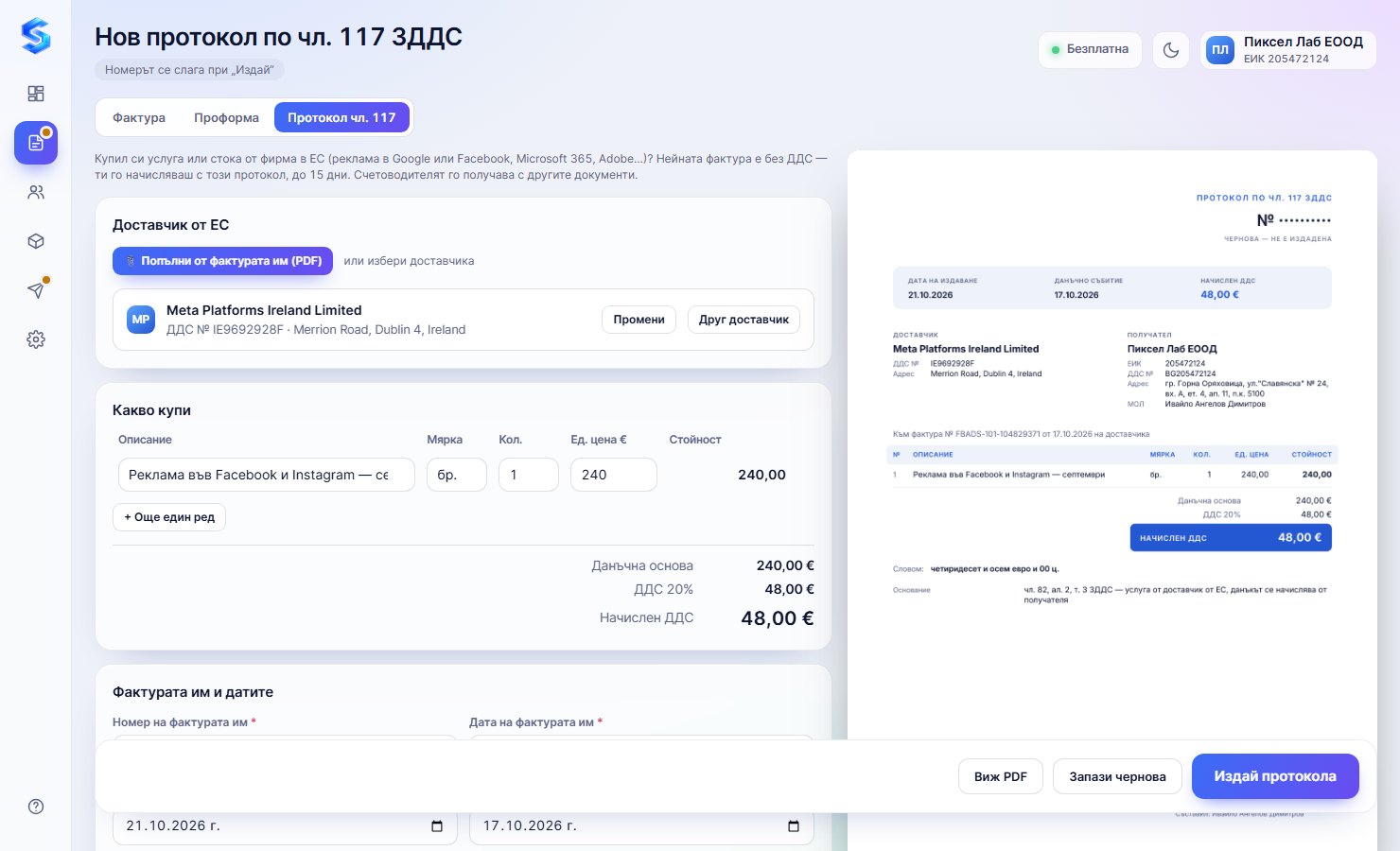
Срокът е 15 дни от датата, на която данъкът е станал изискуем (чл. 117, ал. 3) — ако го минеш, програмата пита преди издаване.
Към счетоводителя показва месеците: колко документа, каква сума и дали са пратени.
Документи\Sortis Invoice\Към счетоводителя и отваря папката, за да го прикачиш към имейл.Пакетът е zip с PDF-ите и опис. Ако след пращането издадеш нов документ за същия месец, картата казва „Има нови след пращането“.
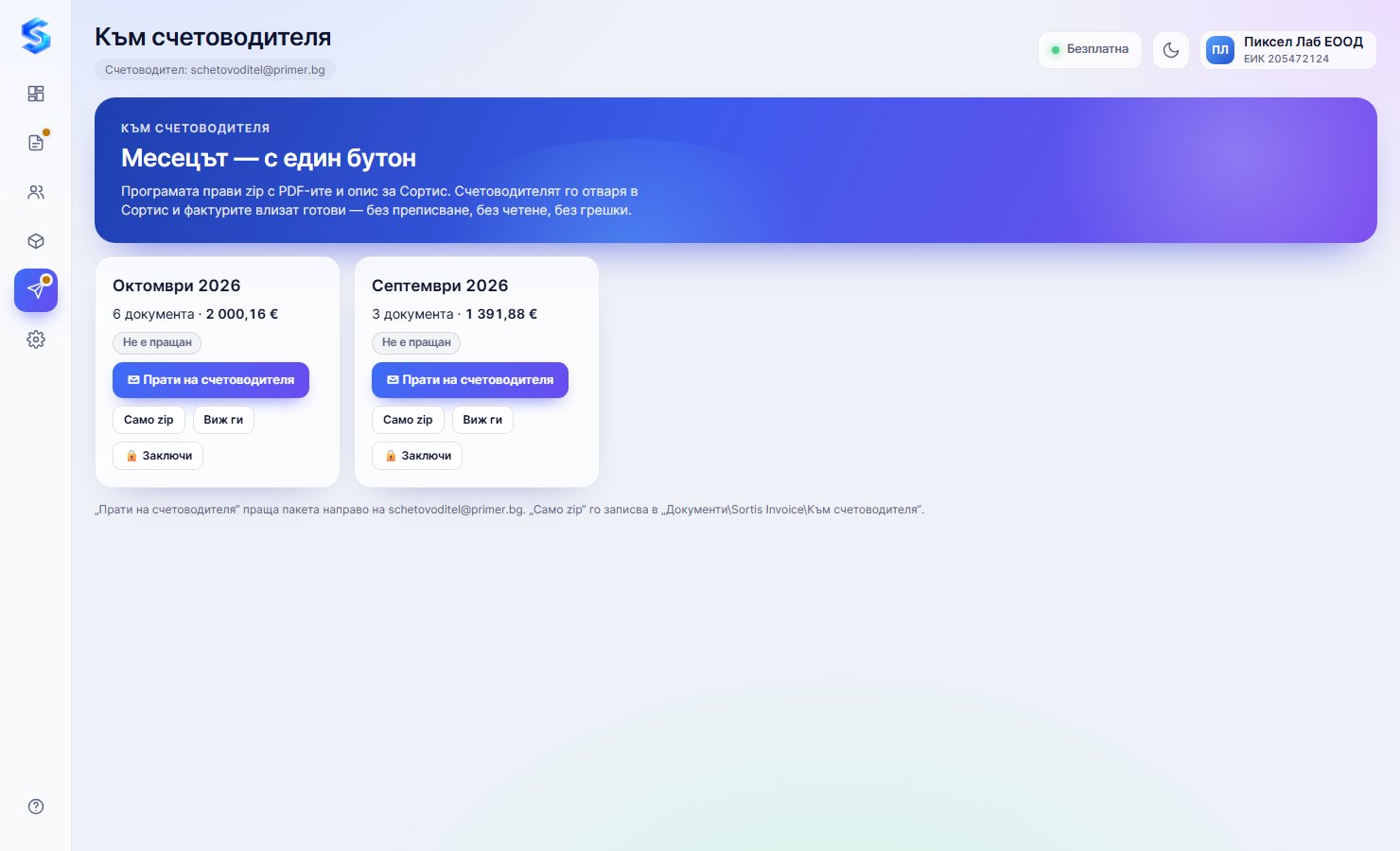
Ако счетоводителят работи със Sortis — отваря папката в Sortis и фактурите влизат готови, без разчитане и без кредит: всеки PDF носи данните си вътре.
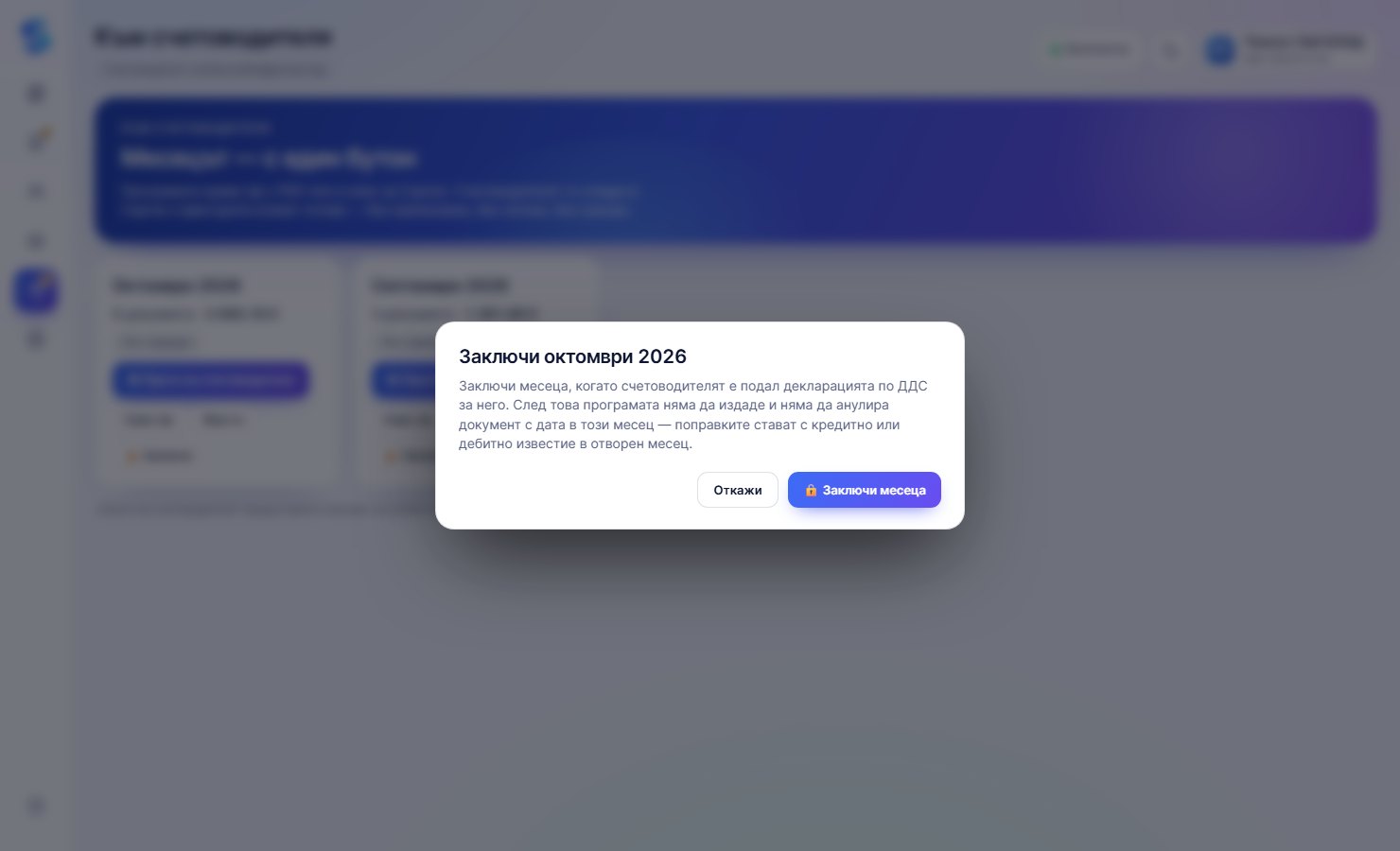
Когато счетоводителят подаде декларацията по ДДС за месеца — 🔒 Заключи. След това програмата няма да издаде и няма да анулира документ с дата в този месец; поправките стават с кредитно или дебитно известие в отворен месец. Отключвай само ако счетоводителят каже.
%APPDATA%\Sortis Invoice. Всеки ден се прави копие в папката rezervni; пазят се последните 30.Документи\Sortis Invoice\Фактури; пакетите за счетоводителя — Документи\Sortis Invoice\Към счетоводителя.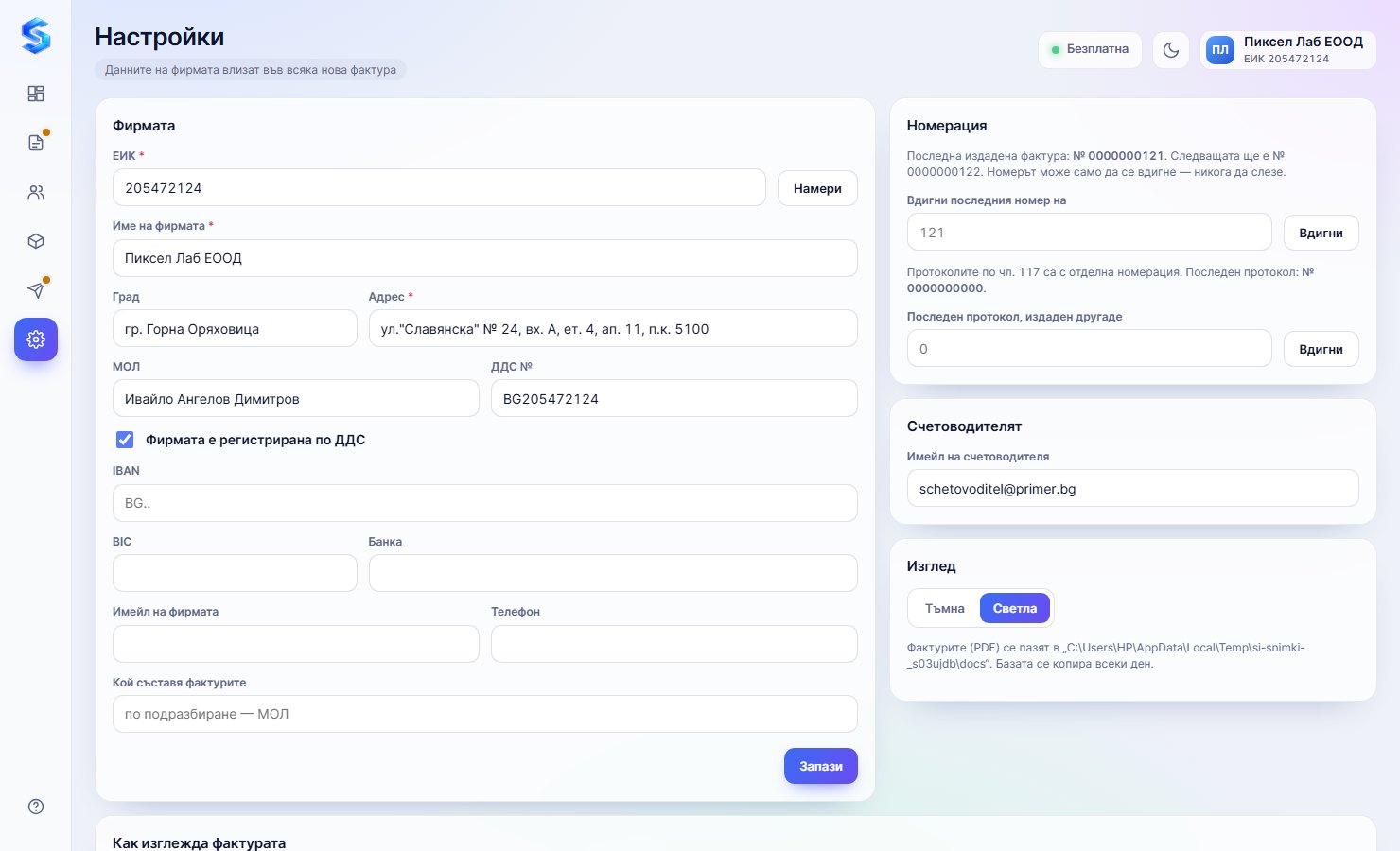
Фактурите не излизат от компютъра ти, освен когато сам ги пратиш по имейл.
Пиши на support@sortis.pro — с няколко думи какво правиш и снимка на екрана, ако има съобщение.
Помощта за счетоводителя — Как се работи със Sortis.
Микроинвест, Делта, Алгос, АС2012, ЕДИС-АСО, Плюс Минус, Ажур, Конто, Microsoft Excel и Windows са марки на съответните им притежатели. Sortis и Sortis Invoice са самостоятелни продукти на Пиксел Лаб ЕООД — не са свързани с тези фирми и не са одобрени от тях. Sortis чете само данните на потребителя, на неговия компютър и само за четене, а в счетоводната програма документите влизат през нейната собствена функция за импорт.